Overstappen van Xtreme HD IPTV: zo test je de echte beeldkwaliteit
Wil je weg bij Xtreme HD IPTV? Beoordeel een nieuwe dienst niet op het aantal zenders of het label "HD". Zo controleer je resolutie, beeldfrequentie en bitrate in je app, welke tv-instellingen helpen en hoe je eerlijk test.
door Devora TV Team, Technische support & redactieGepubliceerd op 2 min lezen

"HD" en "4K" staan in elke IPTV-advertentie. Maar als je van Xtreme HD IPTV overstapt naar een andere dienst, telt hoe het beeld er echt uitziet op je tv, zeker bij snelle sport.
Deze gids oordeelt niet over Xtreme HD IPTV. Hij laat zien hoe je beeldkwaliteit goed test, zodat je diensten vergelijkt op wat je ziet, niet op labels.
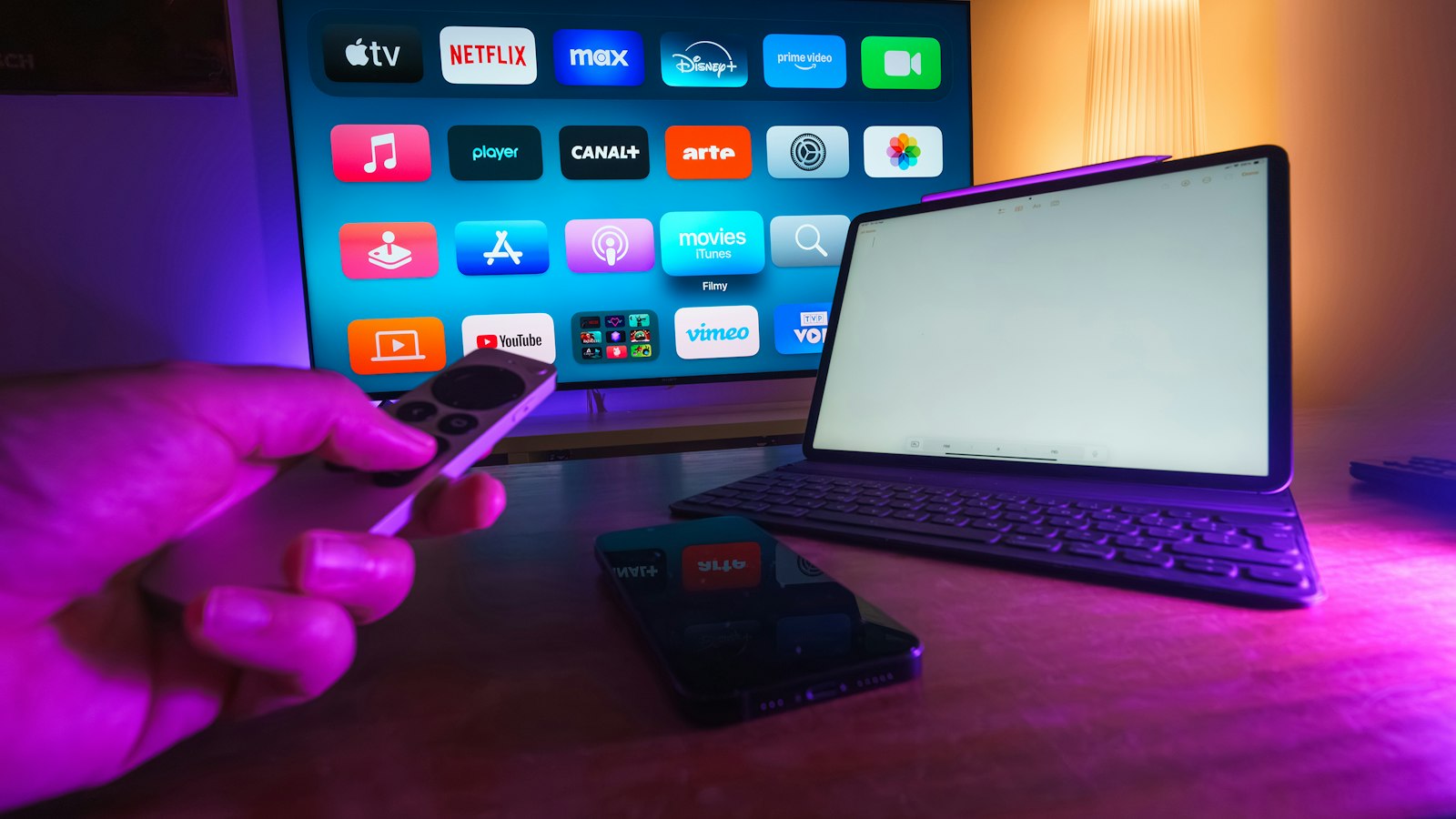
1. Kijk wat er echt wordt gestreamd
De meeste IPTV-spelers tonen streaminformatie:
- TiviMate: open tijdens het kijken het menu en zoek de stream- of zenderinfo.
- IPTV Smarters: gebruik de info- of optieknop tijdens het afspelen.
- VLC: Extra → Codec-informatie.
Let op drie dingen:
- Resolutie: 1280×720 (HD), 1920×1080 (Full HD) of 3840×2160 (4K).
- Beeldfrequentie: voor sport ziet 50 of 60 beelden per seconde er veel vloeiender uit dan 25.
- Bitrate (als die wordt getoond): een hogere bitrate betekent meestal minder blokjes bij snelle beelden.
2. Test met de juiste beelden
- Live voetbal of ijshockey: snelle beweging laat elke zwakte zien.
- Een donkere filmscène: let op blokjes in de schaduwen.
- Een 4K-zender of -film: alleen als je tv en apparaat 4K ondersteunen.
Kijk elk minstens tien minuten.
3. Zorg dat je apparaat het aankan
Een 4K-stream vraagt een apparaat dat 4K ondersteunt, zoals een Fire TV Stick 4K of een recente Android TV-box. Op een oudere HD-stick worden 4K-zenders teruggeschaald of haperen ze.
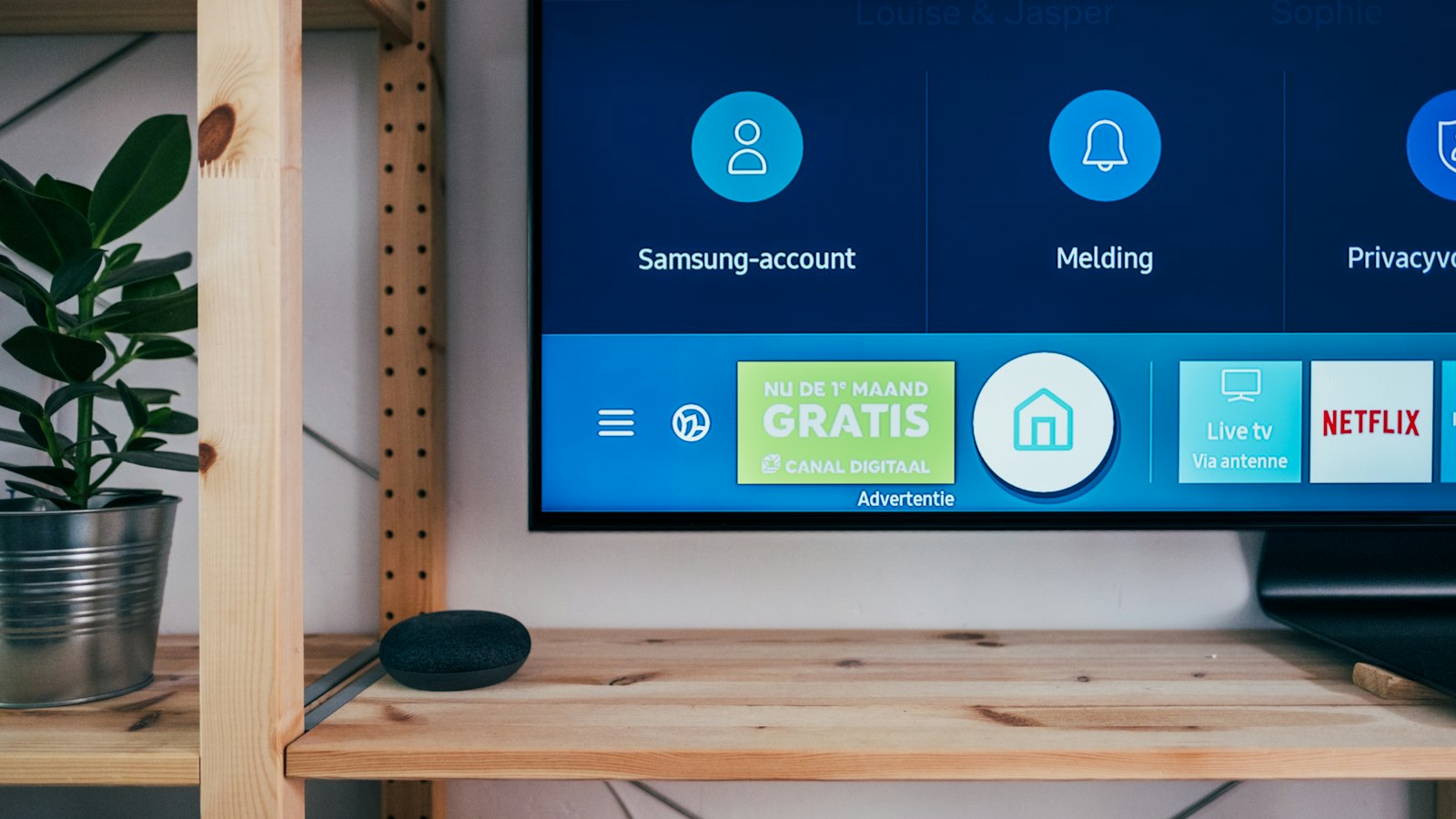
4. Controleer je tv-instellingen
- Beeldmodus: kies "Standaard", "Film" of "Filmmaker"; vermijd "Levendig" voor een eerlijke vergelijking.
- Bewegingsverscherping: probeer het aan en uit bij sport. Sommige mensen vinden het prettig, anderen onnatuurlijk.
- Uitvoerresolutie van de stick: stem die af op je tv, bijvoorbeeld 4K op 50 of 60 Hz.
5. Sluit je netwerk uit
Doe een snelheidstest naast de tv: ongeveer 10 Mbit/s voor HD en 25 Mbit/s voor 4K per scherm. Gebruik een kabel als het kan. Anders test je je wifi, niet de aanbieder.
6. Vergelijk naast elkaar
Voeg de nieuwe dienst toe als tweede playlist in je app en wissel tussen dezelfde zender op beide. Dat is de eerlijkste vergelijking.
Veelgestelde vragen
Waarom ziet een "4K"-zender er zacht uit?
Misschien staat je apparaat of tv niet op 4K, is de bitrate laag of houdt je verbinding het niet bij. Controleer alle drie.
Is 50 fps echt beter voor sport?
Ja. Snelle beweging ziet er bij 50 of 60 beelden per seconde merkbaar vloeiender uit.
Heb ik een nieuwe tv nodig?
Nee. Voor HD en Full HD volstaat elke moderne tv. Voor 4K heb je een 4K-tv en een 4K-apparaat nodig.
Stap over naar Devora TV
Devora TV geeft je 50.000+ live zenders en 200.000+ films en series, met volledige EPG en terugkijken. Begin met een gratis test van 24 uur, doe de beeldtest hierboven en kies daarna €12,99 per maand of €79,99 per jaar. Ons supportteam helpt je 24/7.
Bijgewerkt op


