Stoppen met Magis TV: zo maak je je apparaat schoon en stap je veilig over
Heb je Magis TV of een andere APK-app geïnstalleerd en wil je stoppen? Zo verwijder je de app volledig, zet je onbekende bronnen uit, controleer je rechten en wachtwoorden, en stap je veilig over op apps uit de officiële winkels.
door Devora TV Team, Technische support & redactieGepubliceerd op 3 min lezen

Heb je Magis TV geïnstalleerd als APK en wil je ermee stoppen? Goed idee om het grondig te doen. Een app die je buiten de officiële winkels installeert, kan instellingen en rechten achterlaten die je niet meer nodig hebt. In deze gids maken we je apparaat stap voor stap schoon en stap je daarna veilig over.
We beweren niet dat Magis TV zelf schadelijk is. Deze stappen gelden voor elke app die je via "onbekende bronnen" hebt geïnstalleerd.
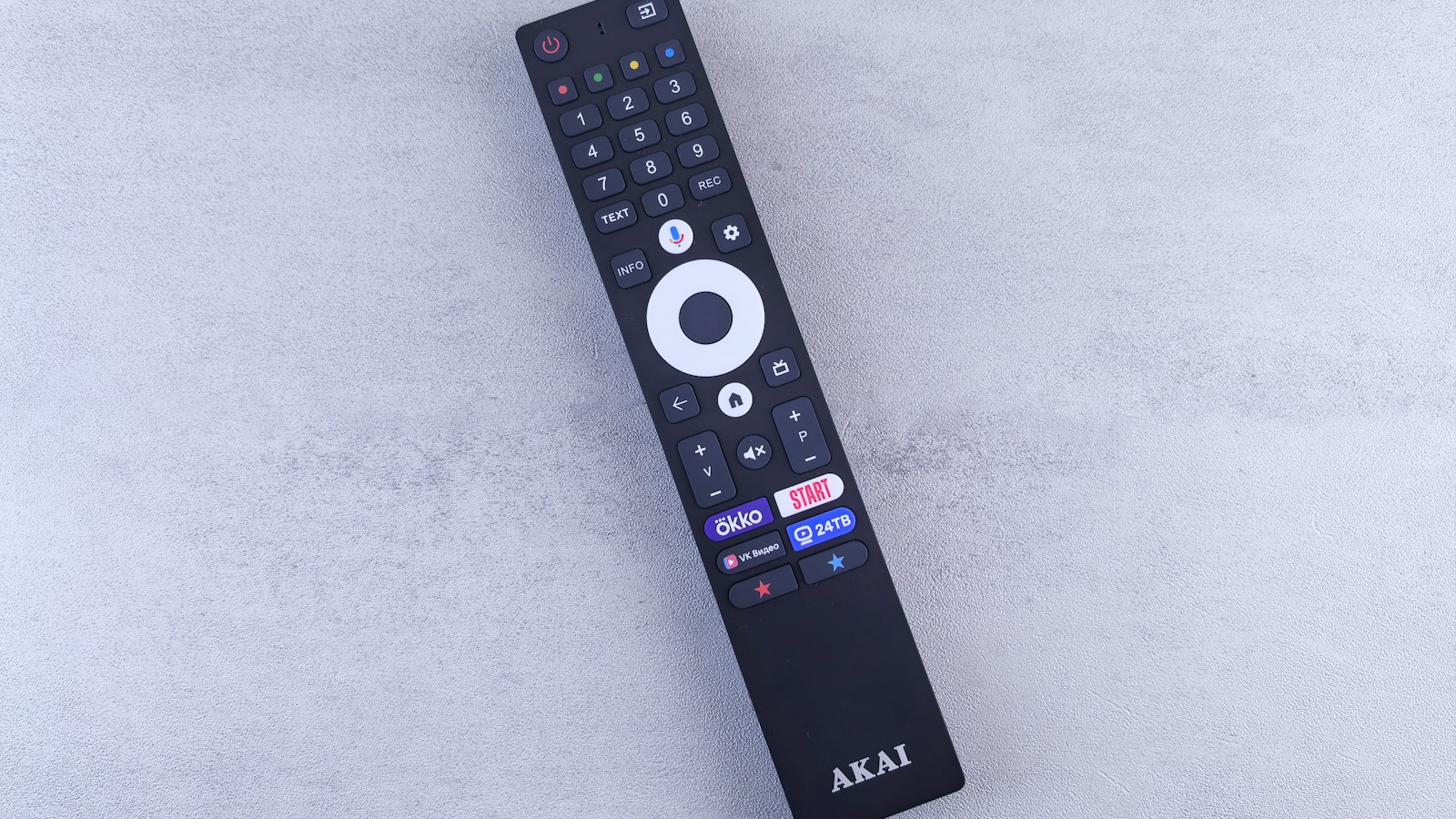
Stap 1: verwijder de app volledig
Op Android TV / Google TV:
- Ga naar Instellingen → Apps → Alle apps.
- Kies de app en tik op Gegevens wissen en Cache wissen.
- Tik daarna op Verwijderen.
Op een Fire TV Stick:
- Ga naar Instellingen → Applicaties → Geïnstalleerde applicaties beheren.
- Kies de app, wis gegevens en cache, en kies Verwijderen.
Stap 2: zet "onbekende bronnen" weer uit
Om een APK te installeren heb je ooit een app (vaak een downloader of bestandsbeheerder) toestemming gegeven om apps te installeren. Draai dat terug:
- Android TV: Instellingen → Apps → Beveiliging en beperkingen → Onbekende bronnen, en zet alles uit.
- Fire TV: Instellingen → Mijn Fire TV → Ontwikkelaarsopties → Apps van onbekende bronnen installeren, en zet het uit.
Verwijder ook downloader-apps die je niet meer gebruikt.
Stap 3: controleer rechten en speciale toegang
Kijk in je instellingen bij Speciale app-toegang of Apparaatbeheer en Toegankelijkheid. Staat daar een app die je niet kent of niet meer gebruikt? Trek de toestemming in en verwijder de app.
Stap 4: wachtwoorden en betalingen
- Heb je in de app of op een bijbehorende site ooit een e-mailadres en wachtwoord ingevuld? Wijzig dat wachtwoord, zeker als je het ook elders gebruikt.
- Heb je betaalgegevens ingevuld? Controleer je afschriften en neem bij twijfel contact op met je bank.
Stap 5: werk je apparaat bij
Installeer de nieuwste systeemupdate van je tv of stick. Merk je daarna nog vreemd gedrag, zoals pop-ups of een traag systeem, overweeg dan een fabrieksreset en begin opnieuw.
Stap 6: stap veilig over
- Installeer een bekende IPTV-speler uit de officiële winkel, zoals IPTV Smarters, TiviMate of op Samsung en LG IBO Player.
- Log in met de Xtream Codes- of M3U-gegevens van een aanbieder met duidelijke voorwaarden.
- Test eerst gratis voordat je betaalt.
Veelgestelde vragen
Is een fabrieksreset nodig?
Meestal niet. Na het verwijderen, uitzetten van onbekende bronnen en een update is je apparaat doorgaans weer schoon. Een reset is een laatste stap bij twijfel.
Raak ik mijn andere apps kwijt?
Niet door de stappen 1 tot en met 5. Alleen een fabrieksreset wist alles.
Welke app kan ik daarna het best gebruiken?
Elke bekende speler uit de officiële winkel. Kies wat bij je apparaat past.
Veilig verder met Devora TV
Devora TV werkt met bekende apps uit de officiële winkels. Je krijgt 50.000+ live zenders en 200.000+ films en series, met volledige EPG en terugkijken. Begin met een gratis test van 24 uur en kies daarna €12,99 per maand of €79,99 per jaar. Ons supportteam helpt je 24/7 met instellen.
Bijgewerkt op


