Arrêter Magis TV : nettoyer son appareil et changer en toute sécurité
Vous avez installé Magis TV ou une autre appli APK et voulez arrêter ? Voici comment supprimer complètement l'appli, désactiver les sources inconnues, vérifier autorisations et mots de passe, puis passer en sécurité à des applis des boutiques officielles.
par Devora TV Team, Support technique & rédactionPublié le 3 min de lecture

Vous avez installé Magis TV en APK et voulez arrêter ? Autant bien faire les choses. Une appli installée hors des boutiques officielles peut laisser des réglages et autorisations dont vous n'avez plus besoin. Ce guide nettoie votre appareil étape par étape, puis vous aide à changer en sécurité.
Nous n'affirmons pas que Magis TV elle-même est nocive. Ces étapes valent pour toute appli installée via les « sources inconnues ».
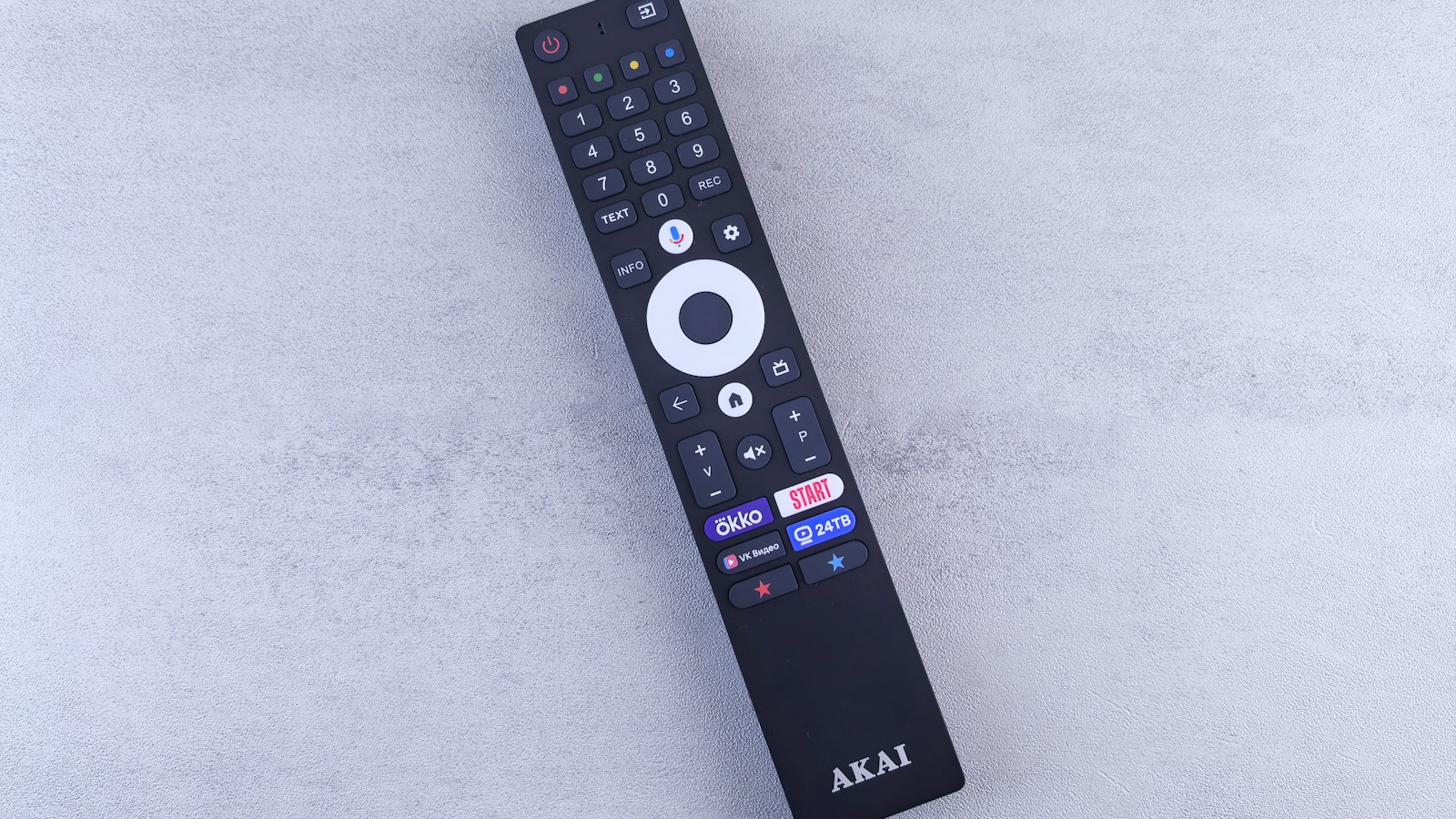
Étape 1 : supprimez complètement l'appli
Sur Android TV / Google TV :
- Allez dans Paramètres → Applications → Voir toutes les applications.
- Choisissez l'appli et appuyez sur Effacer les données et Vider le cache.
- Appuyez ensuite sur Désinstaller.
Sur un Fire TV Stick :
- Allez dans Paramètres → Applications → Gérer les applications installées.
- Choisissez l'appli, effacez données et cache, puis sélectionnez Désinstaller.
Étape 2 : désactivez à nouveau les « sources inconnues »
Pour installer un APK, vous avez un jour autorisé une appli (souvent un téléchargeur ou un gestionnaire de fichiers) à installer des applis. Revenez en arrière :
- Android TV : Paramètres → Applications → Sécurité et restrictions → Sources inconnues, et désactivez tout.
- Fire TV : Paramètres → Ma Fire TV → Options pour les développeurs → Installer des applis inconnues, et désactivez.
Supprimez aussi les applis de téléchargement que vous n'utilisez plus.
Étape 3 : vérifiez autorisations et accès spéciaux
Dans les paramètres, regardez Accès spéciaux des applis ou Applis d'administration et Accessibilité. Une appli inconnue ou inutilisée ? Retirez l'autorisation et supprimez-la.
Étape 4 : mots de passe et paiements
- Avez-vous déjà saisi une adresse e-mail et un mot de passe dans l'appli ou sur un site lié ? Changez ce mot de passe, surtout si vous l'utilisez ailleurs.
- Avez-vous saisi des coordonnées bancaires ? Vérifiez vos relevés et contactez votre banque en cas de doute.
Étape 5 : mettez votre appareil à jour
Installez la dernière mise à jour système de votre TV ou de votre clé. Si vous constatez encore un comportement étrange, comme des pop-ups ou un système lent, envisagez une réinitialisation d'usine et repartez de zéro.
Étape 6 : changez en toute sécurité
- Installez un lecteur IPTV connu depuis la boutique officielle, comme IPTV Smarters, TiviMate ou, sur Samsung et LG, IBO Player.
- Connectez-vous avec les identifiants Xtream Codes ou M3U d'un fournisseur aux conditions claires.
- Testez gratuitement avant de payer.
Questions fréquentes
Une réinitialisation d'usine est-elle nécessaire ?
Généralement non. Après suppression de l'appli, désactivation des sources inconnues et mise à jour, l'appareil est normalement propre. La réinitialisation est une dernière étape en cas de doute.
Vais-je perdre mes autres applis ?
Pas avec les étapes 1 à 5. Seule la réinitialisation d'usine efface tout.
Quelle appli utiliser ensuite ?
N'importe quel lecteur connu de la boutique officielle. Choisissez celui qui convient à votre appareil.
Continuez en sécurité avec Devora TV
Devora TV fonctionne avec des applis connues des boutiques officielles. Vous obtenez plus de 50 000 chaînes en direct et plus de 200 000 films et séries, avec EPG complet et replay. Commencez par un essai gratuit de 24 heures, puis choisissez 12,99 € par mois ou 79,99 € par an. Notre support vous aide à tout configurer, 24h/24 et 7j/7.
Mis à jour le


