Wechsel von Xtreme HD IPTV: So testen Sie die echte Bildqualität
Sie verlassen Xtreme HD IPTV? Beurteilen Sie einen neuen Dienst nicht nach Senderzahl oder dem Etikett „HD“. So prüfen Sie Auflösung, Bildrate und Bitrate in Ihrer App, welche TV-Einstellungen helfen und wie Sie fair testen.
von Devora TV Team, Technischer Support & RedaktionVeröffentlicht am 2 Min. Lesezeit

„HD“ und „4K“ stehen in jeder IPTV-Werbung. Wenn Sie aber von Xtreme HD IPTV zu einem anderen Dienst wechseln, zählt, wie das Bild auf Ihrem Fernseher wirklich aussieht, vor allem bei schnellem Sport.
Diese Anleitung bewertet Xtreme HD IPTV nicht. Sie zeigt, wie Sie die Bildqualität richtig testen, damit Sie Dienste nach dem vergleichen, was Sie sehen, nicht nach Etiketten.
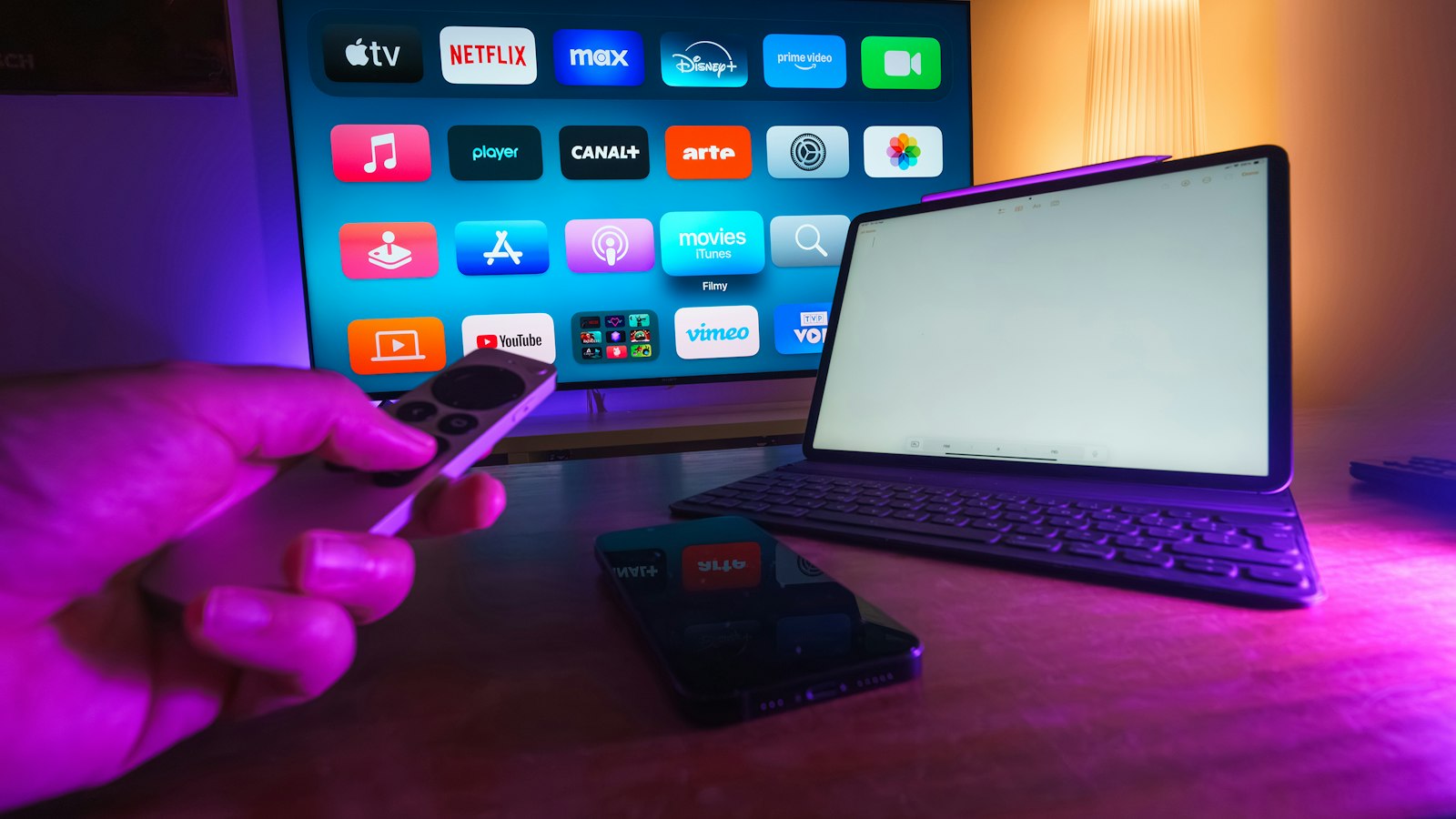
1. Prüfen Sie, was wirklich gestreamt wird
Die meisten IPTV-Player zeigen Stream-Informationen:
- TiviMate: Öffnen Sie beim Schauen das Menü und suchen Sie die Stream- oder Senderinfo.
- IPTV Smarters: Nutzen Sie die Info- oder Optionstaste während der Wiedergabe.
- VLC: Werkzeuge → Codec-Informationen.
Achten Sie auf drei Dinge:
- Auflösung: 1280×720 (HD), 1920×1080 (Full HD) oder 3840×2160 (4K).
- Bildrate: Für Sport sehen 50 oder 60 Bilder pro Sekunde deutlich flüssiger aus als 25.
- Bitrate (falls angezeigt): Eine höhere Bitrate bedeutet meist weniger Klötzchen in schnellen Szenen.
2. Mit den richtigen Inhalten testen
- Live-Fußball oder Eishockey: Schnelle Bewegung zeigt jede Schwäche.
- Eine dunkle Filmszene: Achten Sie auf Klötzchen in den Schatten.
- Ein 4K-Sender oder -Film: nur, wenn Fernseher und Gerät 4K unterstützen.
Schauen Sie jeweils mindestens zehn Minuten.
3. Sorgen Sie dafür, dass Ihr Gerät mithält
Ein 4K-Stream braucht ein Gerät mit 4K-Unterstützung, etwa einen Fire TV Stick 4K oder eine aktuelle Android-TV-Box. Auf einem älteren HD-Stick werden 4K-Sender herunterskaliert oder ruckeln.
4. Prüfen Sie die TV-Einstellungen
- Bildmodus: Wählen Sie „Standard“, „Film“ oder „Filmmaker“; vermeiden Sie „Dynamisch“ für einen fairen Vergleich.
- Bewegungsglättung: Probieren Sie sie beim Sport an und aus. Manche mögen sie, andere finden sie unnatürlich.
- Ausgabeauflösung des Sticks: passend zum Fernseher einstellen, etwa 4K mit 50 oder 60 Hz.
5. Schließen Sie Ihr Netzwerk aus
Machen Sie einen Speedtest am Fernseher: etwa 10 Mbit/s für HD und 25 Mbit/s für 4K pro Bildschirm. Nutzen Sie möglichst ein Kabel. Sonst testen Sie Ihr WLAN, nicht den Anbieter.
6. Direkt vergleichen
Fügen Sie den neuen Dienst als zweite Playlist in Ihrer App hinzu und wechseln Sie beim selben Sender zwischen beiden. Das ist der fairste Vergleich.
Häufige Fragen
Warum wirkt ein „4K“-Sender unscharf?
Vielleicht ist Gerät oder Fernseher nicht auf 4K eingestellt, die Bitrate niedrig oder die Verbindung zu langsam. Prüfen Sie alle drei.
Sind 50 fps beim Sport wirklich besser?
Ja. Schnelle Bewegung wirkt mit 50 oder 60 Bildern pro Sekunde spürbar flüssiger.
Brauche ich einen neuen Fernseher?
Nein. Für HD und Full HD reicht jeder moderne Fernseher. Für 4K brauchen Sie einen 4K-Fernseher und ein 4K-Gerät.
Wechseln Sie zu Devora TV
Devora TV bietet über 50.000 Live-Sender und über 200.000 Filme und Serien, mit vollständiger EPG und Catch-up. Starten Sie mit einem kostenlosen 24-Stunden-Test, machen Sie den Bildtest oben und wählen Sie dann 12,99 € im Monat oder 79,99 € im Jahr. Unser Support hilft rund um die Uhr.
Aktualisiert am


