Magis TV beenden: So bereinigen Sie Ihr Gerät und wechseln sicher
Sie haben Magis TV oder eine andere APK-App installiert und möchten aufhören? So entfernen Sie die App vollständig, deaktivieren unbekannte Quellen, prüfen Berechtigungen und Passwörter und wechseln sicher zu Apps aus den offiziellen Stores.
von Devora TV Team, Technischer Support & RedaktionVeröffentlicht am 3 Min. Lesezeit

Sie haben Magis TV als APK installiert und möchten aufhören? Dann machen Sie es am besten gründlich. Eine App von außerhalb der offiziellen Stores kann Einstellungen und Berechtigungen hinterlassen, die Sie nicht mehr brauchen. Diese Anleitung bereinigt Ihr Gerät Schritt für Schritt und hilft Ihnen danach beim sicheren Wechsel.
Wir behaupten nicht, dass Magis TV selbst schädlich ist. Diese Schritte gelten für jede App, die Sie über „unbekannte Quellen“ installiert haben.
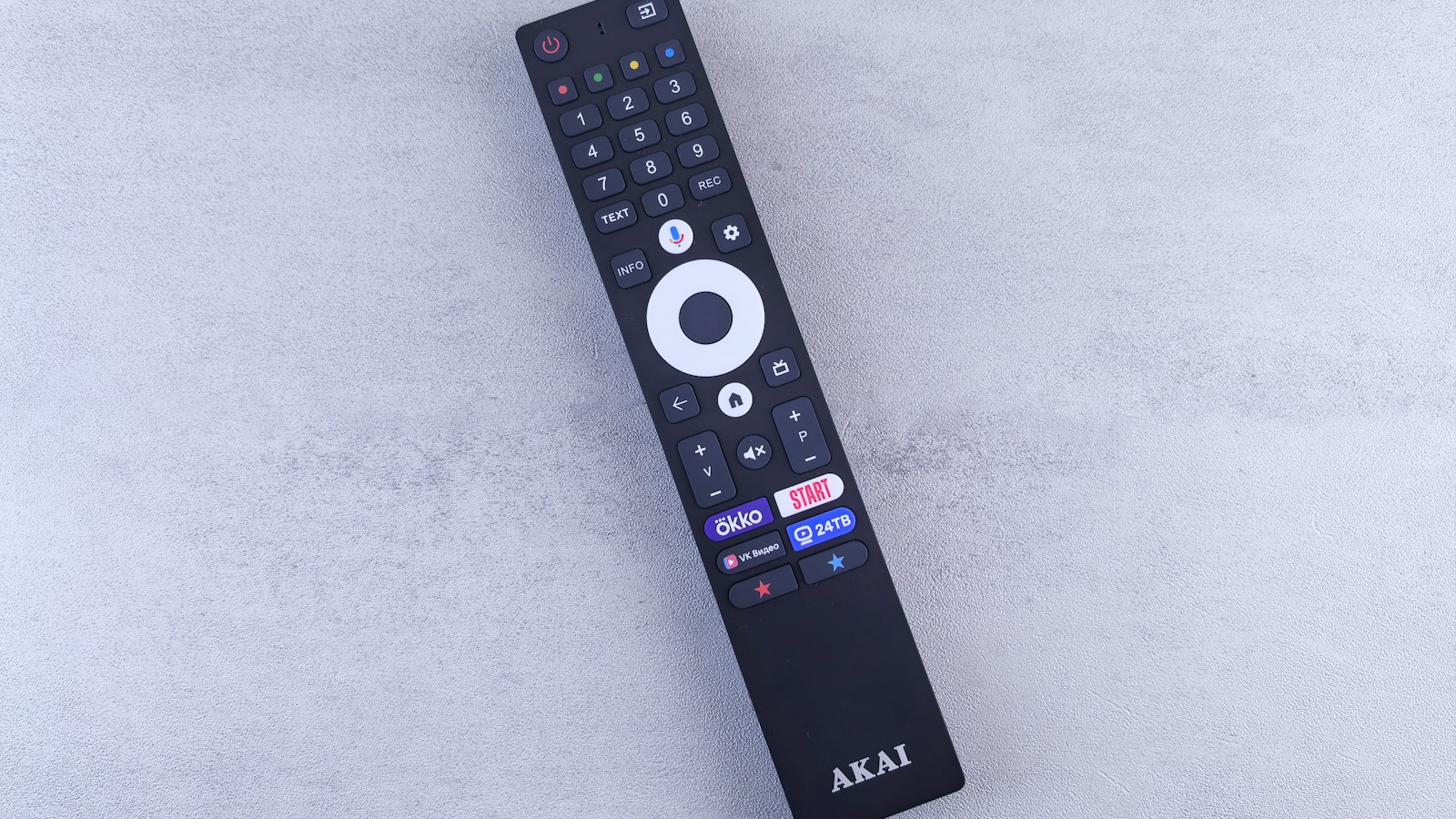
Schritt 1: App vollständig entfernen
Auf Android TV / Google TV:
- Gehen Sie zu Einstellungen → Apps → Alle Apps anzeigen.
- Wählen Sie die App und tippen Sie auf Daten löschen und Cache leeren.
- Tippen Sie dann auf Deinstallieren.
Auf einem Fire TV Stick:
- Gehen Sie zu Einstellungen → Anwendungen → Installierte Anwendungen verwalten.
- Wählen Sie die App, löschen Sie Daten und Cache und wählen Sie Deinstallieren.
Schritt 2: „Unbekannte Quellen“ wieder deaktivieren
Für die APK-Installation haben Sie einmal einer App (oft einem Downloader oder Dateimanager) erlaubt, Apps zu installieren. Machen Sie das rückgängig:
- Android TV: Einstellungen → Apps → Sicherheit & Einschränkungen → Unbekannte Quellen, alles deaktivieren.
- Fire TV: Einstellungen → Mein Fire TV → Entwickleroptionen → Unbekannte Apps installieren, deaktivieren.
Entfernen Sie auch Downloader-Apps, die Sie nicht mehr nutzen.
Schritt 3: Berechtigungen und Sonderzugriffe prüfen
Schauen Sie in den Einstellungen unter Spezieller App-Zugriff bzw. Geräteadministratoren und Bedienungshilfen. Sehen Sie eine App, die Sie nicht kennen oder nicht mehr nutzen? Entziehen Sie die Berechtigung und entfernen Sie sie.
Schritt 4: Passwörter und Zahlungen
- Haben Sie in der App oder auf einer zugehörigen Seite jemals E-Mail und Passwort eingegeben? Ändern Sie dieses Passwort, vor allem wenn Sie es auch anderswo nutzen.
- Haben Sie Zahlungsdaten eingegeben? Prüfen Sie Ihre Kontoauszüge und wenden Sie sich im Zweifel an Ihre Bank.
Schritt 5: Gerät aktualisieren
Installieren Sie das neueste Systemupdate für Fernseher oder Stick. Bemerken Sie danach weiterhin seltsames Verhalten wie Pop-ups oder ein langsames System, erwägen Sie ein Zurücksetzen auf Werkseinstellungen.
Schritt 6: sicher wechseln
- Installieren Sie einen bekannten IPTV-Player aus dem offiziellen Store, etwa IPTV Smarters, TiviMate oder auf Samsung und LG IBO Player.
- Melden Sie sich mit den Xtream-Codes- oder M3U-Daten eines Anbieters mit klaren Bedingungen an.
- Testen Sie kostenlos, bevor Sie zahlen.
Häufige Fragen
Ist ein Zurücksetzen nötig?
Meist nicht. Nach dem Entfernen der App, dem Deaktivieren unbekannter Quellen und einem Update ist das Gerät in der Regel wieder sauber. Das Zurücksetzen ist der letzte Schritt im Zweifel.
Verliere ich meine anderen Apps?
Nicht durch die Schritte 1 bis 5. Nur das Zurücksetzen löscht alles.
Welche App nutze ich danach?
Jeden bekannten Player aus dem offiziellen Store. Wählen Sie, was zu Ihrem Gerät passt.
Sicher weiter mit Devora TV
Devora TV funktioniert mit bekannten Apps aus den offiziellen Stores. Sie erhalten über 50.000 Live-Sender und über 200.000 Filme und Serien, mit vollständiger EPG und Catch-up. Starten Sie mit einem kostenlosen 24-Stunden-Test und wählen Sie dann 12,99 € im Monat oder 79,99 € im Jahr. Unser Support hilft rund um die Uhr bei der Einrichtung.
Aktualisiert am


