Fungerar inte IPTV Smarters Pro? Alla felmeddelanden förklarade och lösta
"Authorization failed", "Server not responding", svart skärm eller oändlig buffring: här är vad varje IPTV Smarters-fel egentligen betyder och hur du löser det, enhet för enhet.
av Devora TV Team, Teknisk support & redaktionPublicerad 6 min läsning

IPTV Smarters Pro visar samma fåtal felmeddelanden för miljontals användare, och de flesta är irriterande vaga. "Authorization failed" kan betyda ett stavfel, ett utgånget abonnemang eller för många enheter. En svart skärm kan bero på strömmen, spelaren eller nätverket. Vårt supportteam ser de här meddelandena varje dag, så vi har samlat vad vart och ett egentligen betyder och det snabbaste sättet att åtgärda det.
Börja med felet du ser på skärmen. Inget fel men dålig bild? Hoppa direkt till avsnittet om buffring och bildkvalitet. Sist finns tips för Fire TV, Android TV, iPhone och smart-tv.
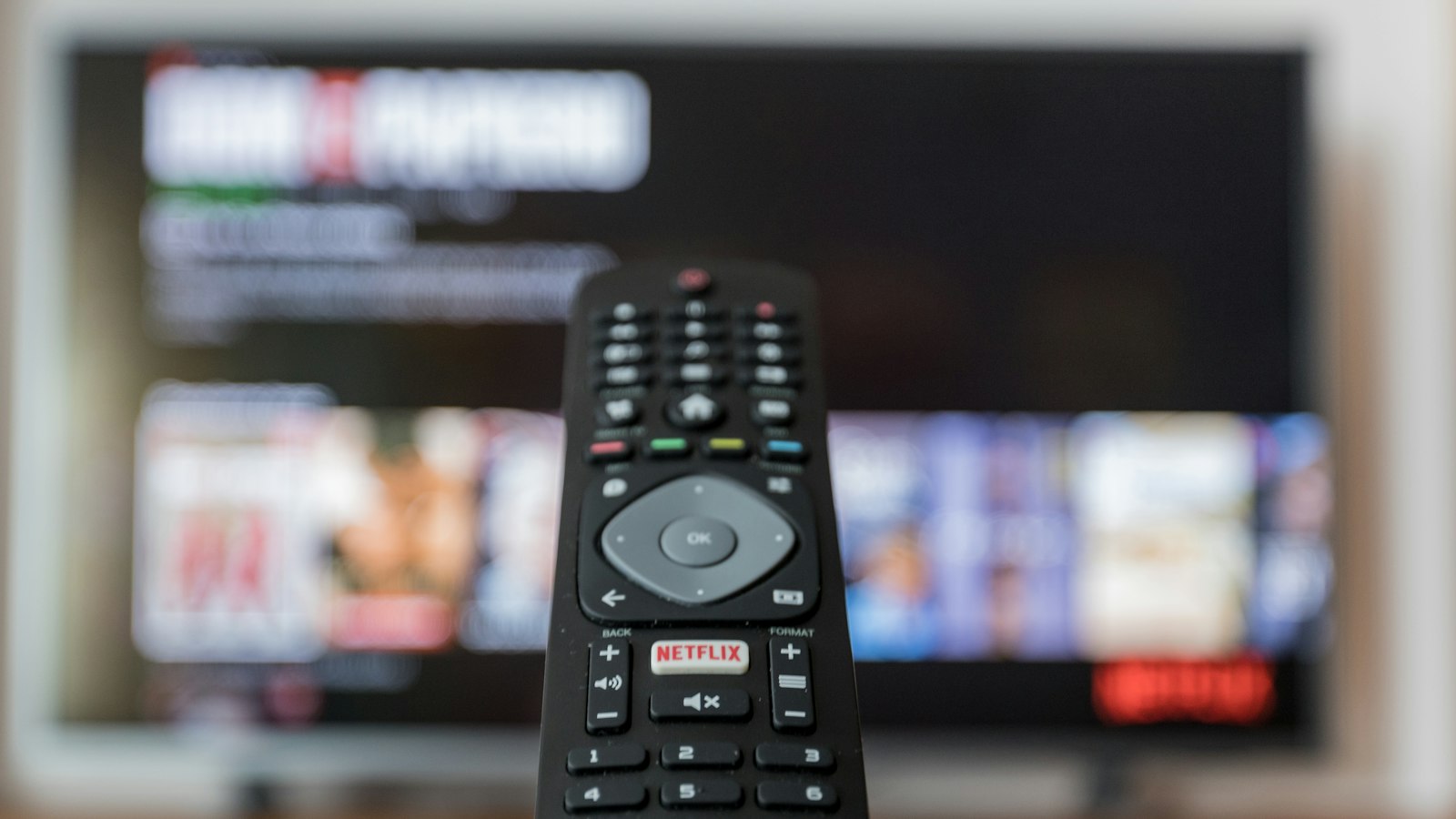
"Authorization failed" eller "Invalid username or password"
Det här är det vanligaste meddelandet, och oftast är det egentligen inget lösenordsproblem.
Vad det betyder: servern har tagit emot din inloggning men nekat den.
Lös det i den här ordningen:
- Skriv in användarnamn och lösenord igen. Stora och små bokstäver spelar roll, och autokorrigering på mobilen gör gärna första bokstaven stor. Se också upp med ett mellanslag i slutet.
- Kontrollera att abonnemanget är aktivt. Ett utgånget abonnemang eller en avslutad provperiod ger exakt det här meddelandet.
- Kontrollera antalet enheter. Tillåter abonnemanget två anslutningar och två tv-apparater redan streamar nekas en tredje inloggning. Stäng appen på de andra enheterna, vänta en minut och försök igen.
- Ta bort användaren och lägg till den igen. Öppna List users på inloggningsskärmen, ta bort profilen och skapa den på nytt med Login with Xtream Codes API.
"Server not responding", "Unable to connect" eller ett snurrande hjul efter inloggning
Vad det betyder: Smarters når inte serveradressen alls.
- Kontrollera URL-formatet. Det ska se ut som `http://serveradress:port`. De vanligaste felen är att `http://` saknas, `https` där det ska vara `http`, eller ett saknat portnummer som `:8080`.
- Skriv inget efter porten. Sökvägar som `/get.php` hör till M3U-länkar, inte i URL-fältet för Xtream Codes.
- Testa på ett annat nätverk. Sätt mobilen på mobildata och försök logga in där. Fungerar det blockerar eller bromsar ditt hemnätverk eller din internetleverantör anslutningen.
- Starta om routern. Routrar som har varit igång i månader fastnar ibland på inaktuella DNS-poster.
Svart skärm, "Playback error" eller en kanal som inte startar
Vad det betyder: inloggningen fungerar, men spelaren kan inte spela upp just den strömmen.
- Prova först en annan kanal. Fungerar de andra är det den enskilda strömmen som är problemet. Meddela din leverantör.
- Byt strömformat. Gå till Settings → Stream format och prova MPEG-TS i stället för HLS, eller tvärtom. Det löser en stor del av de svarta skärmarna.
- Byt spelare. Prova den andra inbyggda spelaren eller en extern spelare som VLC under Settings → Player selection. Vissa enheter avkodar vissa strömmar bättre med en viss spelare.
- Stäng av hårdvaruacceleration (om din version har alternativet) för att testa om enhetens avkodare är problemet.
Buffring, frysningar och dålig bildkvalitet
Inget felmeddelande, men bilden stannar hela tiden? Då handlar det nästan alltid om anslutningen.
- Kabel slår wifi. Anslut tv:n eller boxen med en nätverkskabel. Går det inte, använd 5 GHz-wifi och flytta routern närmare.
- Mät hastigheten på själva enheten. En mobil bredvid routern säger inget om tv:n i det andra rummet. Du behöver stabila 15 Mbit/s för HD och 25 Mbit/s för 4K.
- Se vad mer som använder anslutningen. Nedladdningar, molnsäkerhetskopior och andra strömmar konkurrerar om samma bandbredd.
- Titta på tidpunkten. Buffrar det bara lördag och söndag kväll under stora matcher tyder det på överbelastning mellan din internetleverantör och servern. En bra IPTV-leverantör kan flytta dig till en mindre belastad server.
- Sänk upplösningen en stund. Om SD-versionen går smidigt men inte HD-versionen hänger anslutningen inte med just då.
Tv-guiden (EPG) är tom eller fel
- Uppdatera den. Öppna menyn i Live TV och välj Refresh EPG (eller Install EPG första gången). Med tusentals kanaler kan första nedladdningen ta flera minuter.
- Kontrollera hur du loggade in. Med en M3U-länk har Smarters ofta ingen guide. Logga in med Xtream Codes, eller lägg till leverantörens EPG-URL i inställningarna om din version stöder det.
- Ställ in rätt tidszon. Ligger guiden en timme fel? Ändra Settings → Time format / Time zone. Det händer mest kring bytet till sommar- eller vintertid.
- Vissa kanaler har aldrig någon guide. Alla kanaler sänder inte EPG-data. Det är normalt och inget fel.
Filmer och serier saknas eller är tomma
- Du har troligen loggat in med M3U. Avsnitten för filmer och serier fylls bara ordentligt med Xtream Codes. Lägg till kontot igen med Login with Xtream Codes API.
- Uppdatera innehållet. Använd uppdateringsknappen på instrumentpanelen, eller aktivera automatisk uppdatering under Settings → Automation.
Tips för varje enhet
Fire TV Stick
- Fire TV Stick Lite och äldre modeller har lite minne. Stäng andra appar via Inställningar → Program → Hantera installerade program → Tvinga stopp.
- Försvinner appen från Appstore i din region, installera den bara igen från utvecklarens officiella webbplats.
- Stäng av Inställningar → Inställningar → Dataövervakning, som kan begränsa videokvaliteten.
Android TV och Google TV
- Rensa cachen via Inställningar → Appar → IPTV Smarters → Rensa cache. Undvik Rensa data, som tar bort dina profiler.
- Ställ in datum och tid automatiskt. En felaktig klocka förstör både inloggning och EPG.
iPhone, iPad och Apple TV
- På Apple-enheter finns appen ibland under ett lite annat namn. Se till att du har utvecklarens officiella version.
- Stannar uppspelningen när du låser skärmen? Kontrollera om din version stöder uppspelning i bakgrunden.
Samsung- och LG-smart-tv
- Finns det ingen Smarters-version i tv:ns appbutik, använd en spelare för Tizen eller webOS, eller anslut en Fire TV Stick eller Android TV-sticka.
Inställningarna vi rekommenderar
- Stream format: börja med standardinställningen. Byt bara om vissa kanaler inte spelas upp.
- Player selection: den inbyggda spelaren. VLC som reserv för problemkanaler.
- Automation: uppdatera kanaler och EPG automatiskt en gång om dagen.
- Parental control: lås vuxenkategorier med en pinkod om barn använder enheten.
- Favoriter: lägg till dina vanliga kanaler. Det sparar tid och laddar snabbare på långsamma enheter.
När du ska kontakta din leverantör
Har du gått igenom listan, sitter en kabel i och fortsätter samma kanaler att krångla? Då ligger orsaken nästan säkert hos leverantören. En bra leverantör svarar snabbt, ser vad som händer på ditt konto och åtgärdar det eller flyttar dig till en annan server. Måste du hela tiden jaga din leverantör säger det också något.
Vanliga frågor
Varför fungerar IPTV Smarters på mobilen men inte på tv:n?
Oftast för att tv:n har en svagare anslutning (wifi i ett annat rum), eller för att båda enheterna streamar samtidigt medan abonnemanget bara tillåter en anslutning.
Tar en ominstallation av IPTV Smarters bort mitt abonnemang?
Nej. Abonnemanget ligger på leverantörens server. Efter ominstallationen anger du bara dina inloggningsuppgifter igen.
Finns det en gräns för hur många enheter jag kan installera Smarters på?
Du kan installera den på hur många enheter du vill. Gränsen finns i abonnemanget: antalet enheter som får streama samtidigt.
Support som faktiskt svarar
Hos Devora TV finns vårt supportteam tillgängligt dygnet runt och hjälper varje dag till med IPTV Smarters. Skicka en bild på felet så berättar vi exakt vad du ska ändra, oftast inom några minuter. Abonnemanget innehåller över 50 000 kanaler och 200 000+ filmer och serier i ett paket, från 12,99 € i månaden eller 79,99 € för ett helt år. Vill du först se det fungera på din egen enhet? Börja med en gratis provperiod på 24 timmar.
Uppdaterad


