Byta från Xtreme HD IPTV: så testar du den verkliga bildkvaliteten
Lämnar du Xtreme HD IPTV? Bedöm inte en ny tjänst efter antal kanaler eller etiketten "HD". Så kontrollerar du upplösning, bildfrekvens och bitrate i appen, vilka tv-inställningar som hjälper och hur du testar rättvist.
av Devora TV Team, Teknisk support & redaktionPublicerad 2 min läsning

"HD" och "4K" står i varje IPTV-annons. Men när du byter från Xtreme HD IPTV till en annan tjänst är det hur bilden faktiskt ser ut på din tv som räknas, särskilt i snabb sport.
Den här guiden bedömer inte Xtreme HD IPTV. Den visar hur du testar bildkvaliteten ordentligt, så att du jämför tjänster på det du ser, inte på etiketter.
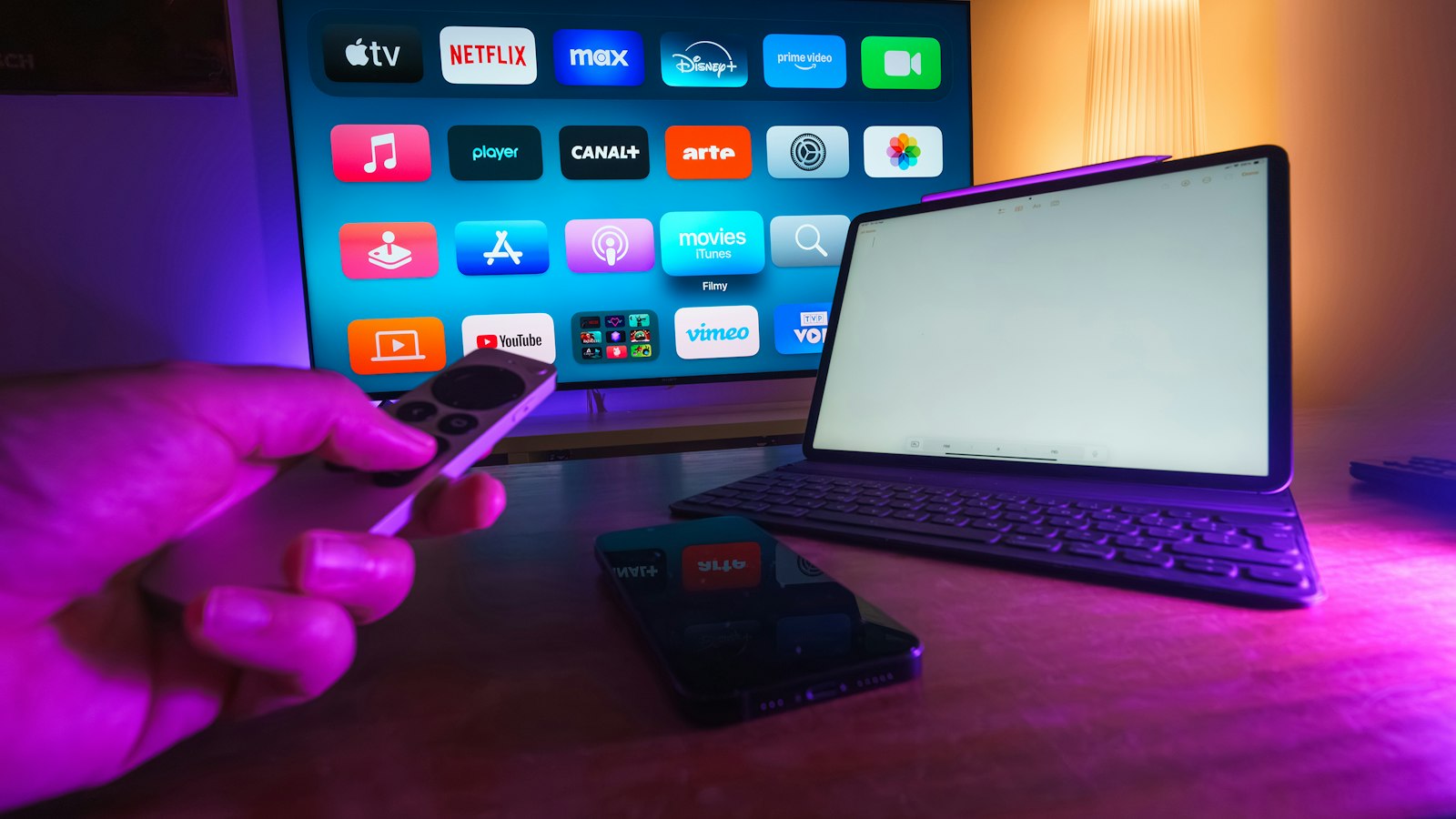
1. Kontrollera vad som faktiskt strömmas
De flesta IPTV-spelare kan visa ströminformation:
- TiviMate: öppna menyn medan du tittar och leta upp ström- eller kanalinfo.
- IPTV Smarters: använd info- eller alternativknappen under uppspelning.
- VLC: Verktyg → Kodekinformation.
Titta på tre saker:
- Upplösning: 1280×720 (HD), 1920×1080 (Full HD) eller 3840×2160 (4K).
- Bildfrekvens: för sport ser 50 eller 60 bilder per sekund mycket mjukare ut än 25.
- Bitrate (om den visas): en högre bitrate innebär oftast färre fyrkanter i snabba scener.
2. Testa med rätt innehåll
- Livefotboll eller ishockey: snabb rörelse avslöjar varje svaghet.
- En mörk filmscen: leta efter fyrkanter i skuggorna.
- En 4K-kanal eller -film: bara om din tv och enhet stöder 4K.
Titta på varje i minst tio minuter.
3. Se till att enheten klarar det
En 4K-ström kräver en enhet med 4K-stöd, som en Fire TV Stick 4K eller en nyare Android TV-box. På en äldre HD-sticka skalas 4K-kanaler ner eller hackar.
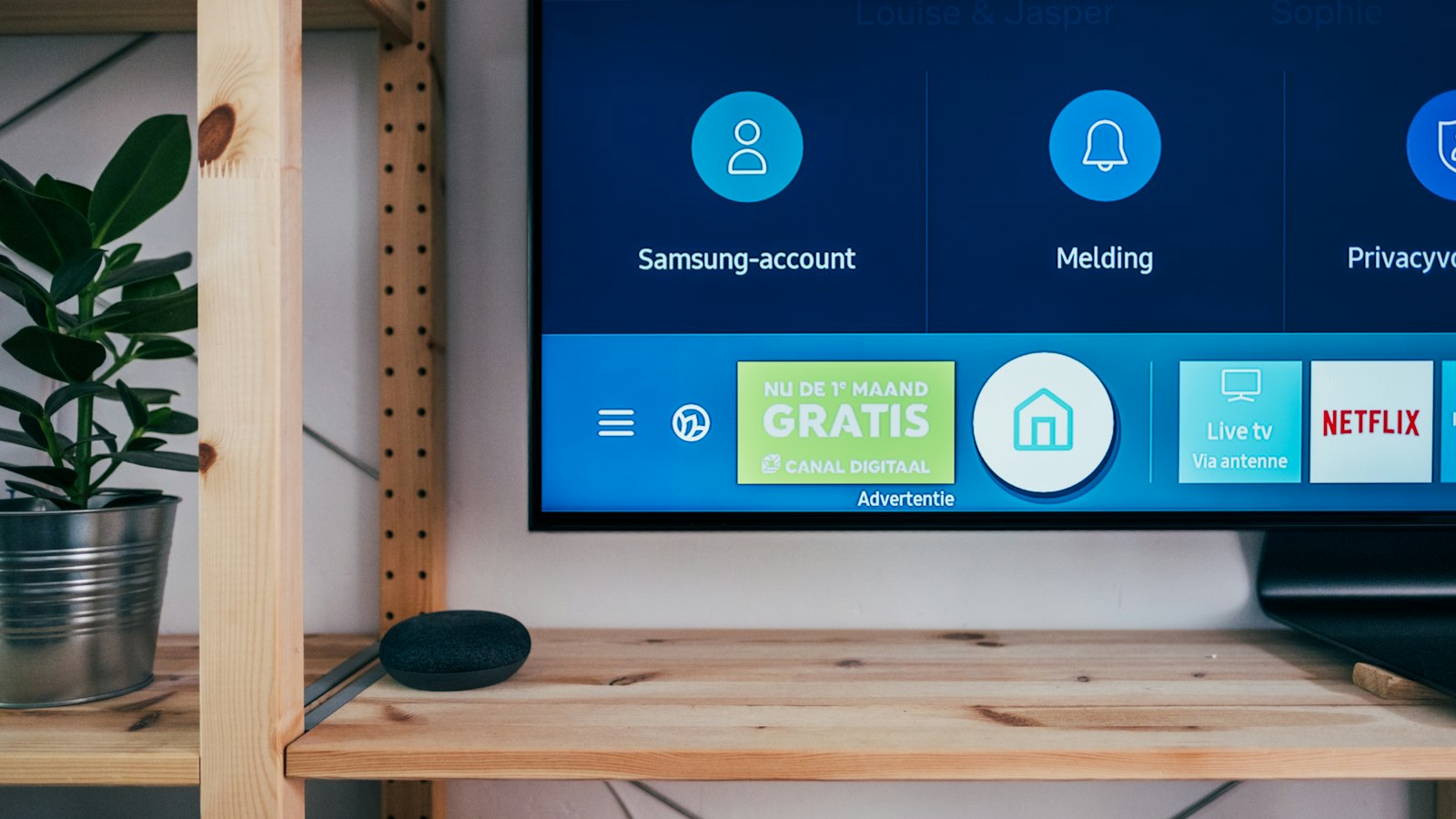
4. Kontrollera tv-inställningarna
- Bildläge: välj "Standard", "Film" eller "Filmmaker"; undvik "Levande" för en rättvis jämförelse.
- Rörelseutjämning: prova på och av vid sport. Vissa gillar det, andra tycker att det ser onaturligt ut.
- Stickans utgångsupplösning: anpassa den efter din tv, till exempel 4K i 50 eller 60 Hz.
5. Uteslut ditt nätverk
Gör ett hastighetstest vid tv:n: ungefär 10 Mbit/s för HD och 25 Mbit/s för 4K per skärm. Använd kabel om du kan. Annars testar du ditt wifi, inte leverantören.
6. Jämför sida vid sida
Lägg till den nya tjänsten som extra spellista i appen och växla mellan samma kanal i båda. Det är den mest rättvisa jämförelsen.
Vanliga frågor
Varför ser en "4K"-kanal suddig ut?
Kanske är enheten eller tv:n inte inställd på 4K, bitraten är låg eller anslutningen hänger inte med. Kontrollera alla tre.
Är 50 fps verkligen bättre för sport?
Ja. Snabb rörelse ser märkbart mjukare ut i 50 eller 60 bilder per sekund.
Behöver jag en ny tv?
Nej. För HD och Full HD räcker vilken modern tv som helst. För 4K behöver du en 4K-tv och en 4K-enhet.
Byt till Devora TV
Devora TV ger dig 50 000+ livekanaler och 200 000+ filmer och serier, med komplett EPG och catch-up. Börja med ett gratistest i 24 timmar, gör bildtestet ovan och välj sedan 12,99 € i månaden eller 79,99 € om året. Vår support hjälper dig dygnet runt.
Uppdaterad


