Sluta med Magis TV: så rensar du enheten och byter säkert
Har du installerat Magis TV eller en annan APK-app och vill sluta? Så tar du bort appen helt, stänger av okända källor, kontrollerar behörigheter och lösenord och byter säkert till appar från de officiella butikerna.
av Devora TV Team, Teknisk support & redaktionPublicerad 2 min läsning

Har du installerat Magis TV som APK och vill sluta? Då är det klokt att göra det ordentligt. En app som installerats utanför de officiella butikerna kan lämna kvar inställningar och behörigheter som du inte längre behöver. Den här guiden rensar din enhet steg för steg och hjälper dig sedan att byta säkert.
Vi påstår inte att Magis TV i sig är skadligt. Stegen gäller för alla appar du har installerat via "okända källor".
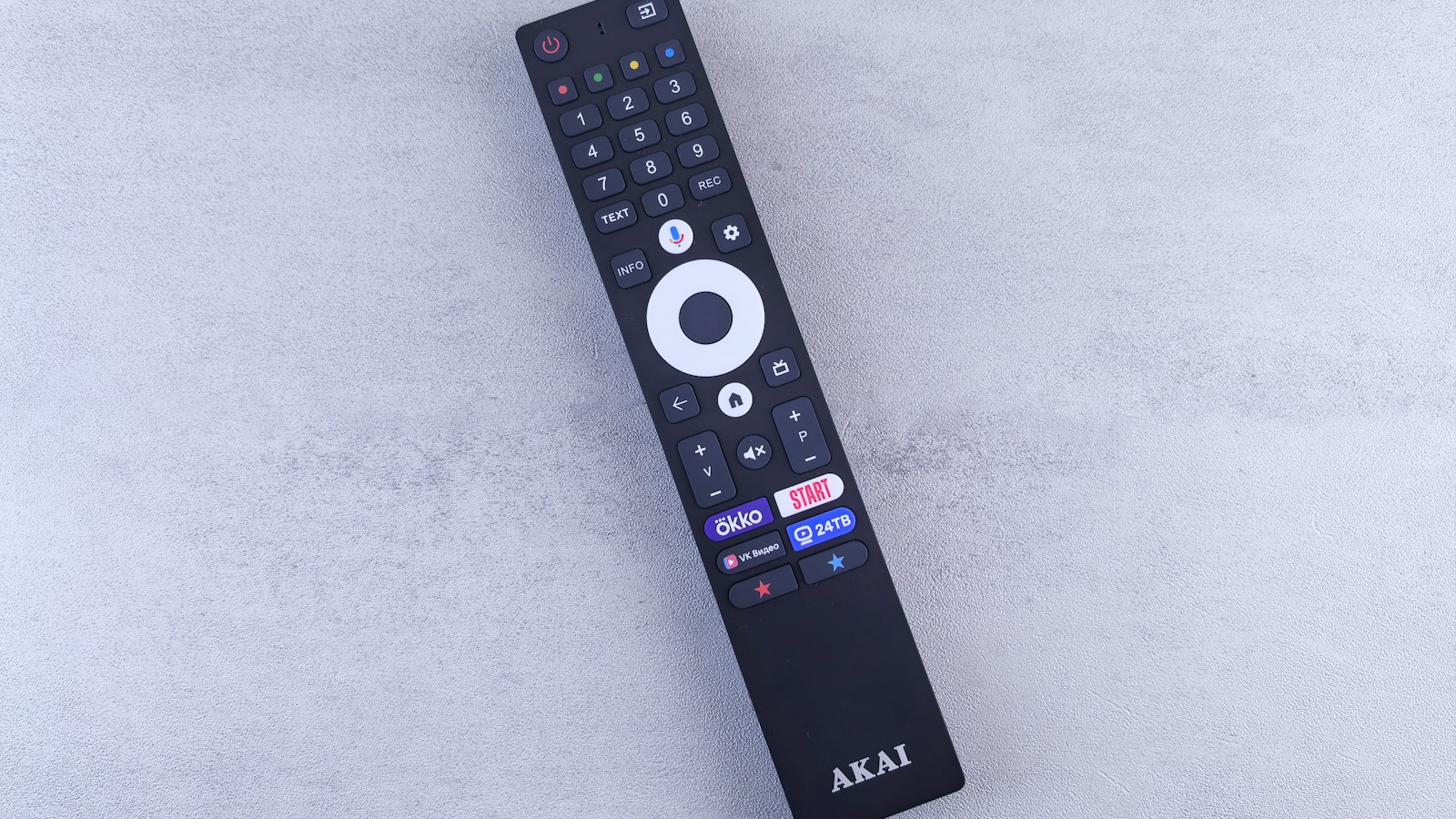
Steg 1: ta bort appen helt
På Android TV / Google TV:
- Gå till Inställningar → Appar → Visa alla appar.
- Välj appen och tryck på Rensa data och Rensa cache.
- Tryck sedan på Avinstallera.
På en Fire TV Stick:
- Gå till Inställningar → Program → Hantera installerade program.
- Välj appen, rensa data och cache och välj Avinstallera.
Steg 2: stäng av "okända källor" igen
För att installera en APK gav du en gång en app (ofta en nedladdare eller filhanterare) tillåtelse att installera appar. Ångra det:
- Android TV: Inställningar → Appar → Säkerhet och begränsningar → Okända källor, och stäng av allt.
- Fire TV: Inställningar → Min Fire TV → Utvecklaralternativ → Installera okända appar, och stäng av det.
Ta också bort nedladdningsappar som du inte längre använder.
Steg 3: kontrollera behörigheter och särskild åtkomst
Titta i inställningarna under Särskild appåtkomst eller Enhetsadministratörer och Tillgänglighet. Ser du en app som du inte känner igen eller inte använder längre? Dra tillbaka behörigheten och ta bort den.
Steg 4: lösenord och betalningar
- Har du någon gång angett e-post och lösenord i appen eller på en tillhörande sajt? Byt det lösenordet, särskilt om du använder det på andra ställen.
- Har du angett betaluppgifter? Kontrollera dina kontoutdrag och kontakta banken om du är osäker.
Steg 5: uppdatera enheten
Installera den senaste systemuppdateringen för din tv eller sticka. Märker du fortfarande konstigt beteende efteråt, som popup-fönster eller ett långsamt system, överväg en fabriksåterställning och börja om.
Steg 6: byt säkert
- Installera en känd IPTV-spelare från den officiella butiken, som IPTV Smarters, TiviMate eller IBO Player på Samsung och LG.
- Logga in med Xtream Codes- eller M3U-uppgifterna från en leverantör med tydliga villkor.
- Testa gratis innan du betalar.
Vanliga frågor
Behövs en fabriksåterställning?
Oftast inte. Efter att du tagit bort appen, stängt av okända källor och uppdaterat är enheten normalt ren igen. En återställning är sista steget om du är osäker.
Förlorar jag mina andra appar?
Inte med steg 1 till 5. Bara en fabriksåterställning raderar allt.
Vilken app ska jag använda efteråt?
Vilken känd spelare som helst från den officiella butiken. Välj den som passar din enhet.
Fortsätt säkert med Devora TV
Devora TV fungerar med kända appar från de officiella butikerna. Du får 50 000+ livekanaler och 200 000+ filmer och serier, med komplett EPG och catch-up. Börja med ett gratistest i 24 timmar och välj sedan 12,99 € i månaden eller 79,99 € om året. Vår support hjälper dig med installationen dygnet runt.
Uppdaterad


