Zmiana z Xtreme HD IPTV: jak sprawdzić prawdziwą jakość obrazu
Rezygnujesz z Xtreme HD IPTV? Nie oceniaj nowej usługi po liczbie kanałów ani etykiecie „HD”. Oto jak sprawdzić rozdzielczość, liczbę klatek i bitrate w aplikacji, które ustawienia telewizora pomagają i jak przeprowadzić uczciwy test.
przez Devora TV Team, Wsparcie techniczne i redakcjaOpublikowano 2 min czytania

„HD” i „4K” widnieją w każdej reklamie IPTV. Ale gdy przechodzisz z Xtreme HD IPTV do innej usługi, liczy się to, jak obraz naprawdę wygląda na twoim telewizorze, zwłaszcza przy szybkim sporcie.
Ten poradnik nie ocenia Xtreme HD IPTV. Pokazuje, jak rzetelnie sprawdzić jakość obrazu, abyś porównywał usługi po tym, co widzisz, a nie po etykietach.
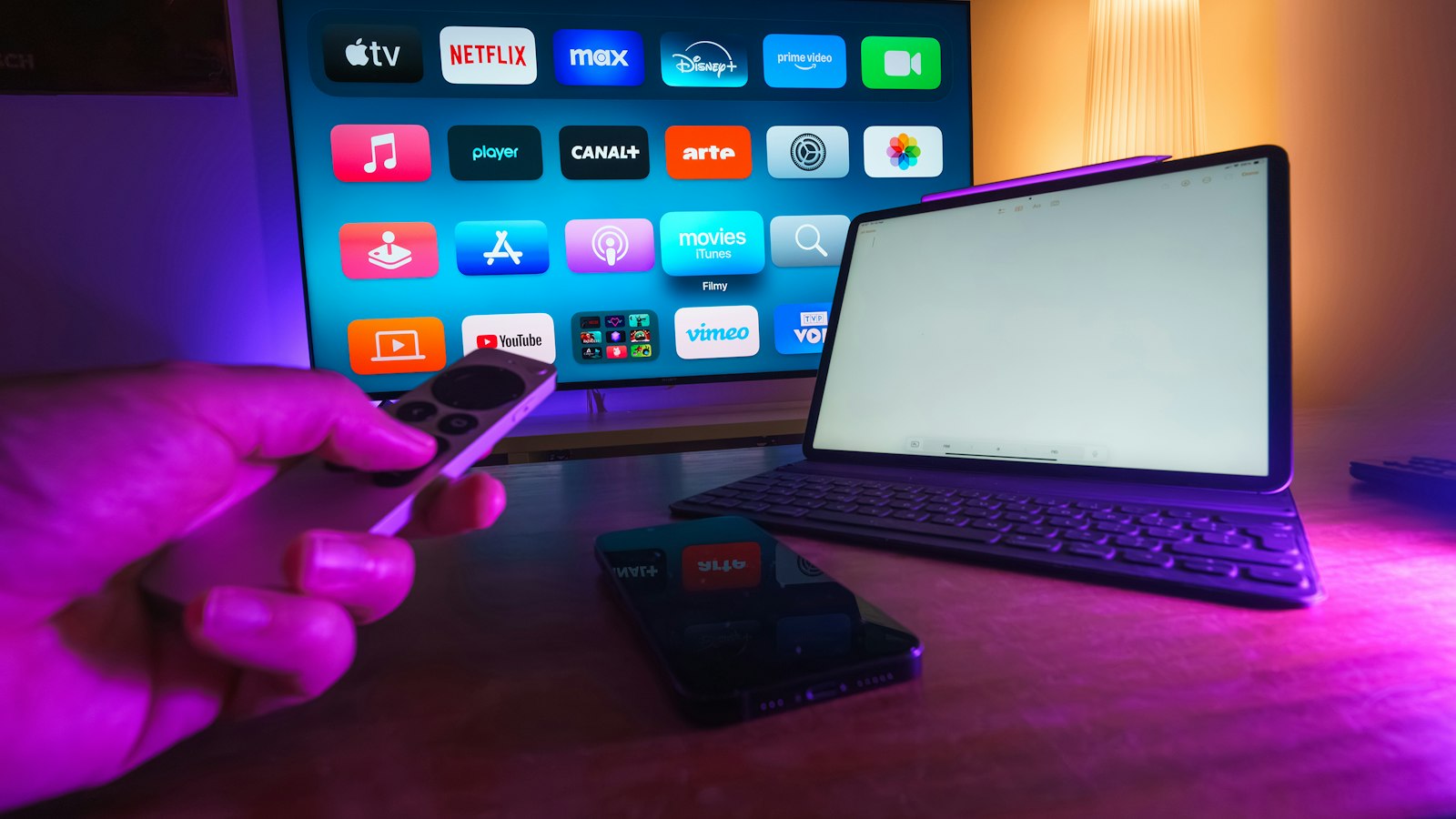
1. Sprawdź, co naprawdę jest przesyłane
Większość odtwarzaczy IPTV pokazuje informacje o strumieniu:
- TiviMate: podczas oglądania otwórz menu i znajdź informacje o strumieniu lub kanale.
- IPTV Smarters: użyj przycisku informacji lub opcji podczas odtwarzania.
- VLC: Narzędzia → Informacje o kodeku.
Zwróć uwagę na trzy rzeczy:
- Rozdzielczość: 1280×720 (HD), 1920×1080 (Full HD) lub 3840×2160 (4K).
- Liczba klatek: przy sporcie 50 lub 60 klatek na sekundę wygląda dużo płynniej niż 25.
- Bitrate (jeśli jest widoczny): wyższy bitrate zwykle oznacza mniej kwadratów w szybkich scenach.
2. Testuj na odpowiednich treściach
- Piłka nożna lub hokej na żywo: szybki ruch ujawnia każdą słabość.
- Ciemna scena filmowa: szukaj kwadratów w cieniach.
- Kanał lub film 4K: tylko jeśli telewizor i urządzenie obsługują 4K.
Oglądaj każdą treść co najmniej dziesięć minut.
3. Upewnij się, że urządzenie sobie poradzi
Strumień 4K wymaga urządzenia z obsługą 4K, takiego jak Fire TV Stick 4K lub nowsza przystawka Android TV. Na starszym sticku HD kanały 4K będą skalowane w dół lub będą się zacinać.
4. Sprawdź ustawienia telewizora
- Tryb obrazu: wybierz „Standard”, „Film” lub „Filmmaker”; unikaj „Żywy” dla uczciwego porównania.
- Wygładzanie ruchu: wypróbuj włączone i wyłączone przy sporcie. Jednym się podoba, innym wydaje się nienaturalne.
- Rozdzielczość wyjściowa sticka: dopasuj ją do telewizora, na przykład 4K przy 50 lub 60 Hz.
5. Wyklucz swoją sieć
Zrób test prędkości przy telewizorze: około 10 Mbit/s dla HD i 25 Mbit/s dla 4K na ekran. Jeśli możesz, użyj kabla. W przeciwnym razie testujesz swoje Wi-Fi, a nie dostawcę.
6. Porównaj obok siebie
Dodaj nową usługę jako drugą playlistę w aplikacji i przełączaj ten sam kanał w obu. To najuczciwsze porównanie.
Najczęściej zadawane pytania
Dlaczego kanał „4K” wygląda nieostro?
Być może urządzenie lub telewizor nie jest ustawiony na 4K, bitrate jest niski albo łącze nie nadąża. Sprawdź wszystkie trzy rzeczy.
Czy 50 kl./s naprawdę jest lepsze przy sporcie?
Tak. Szybki ruch wygląda wyraźnie płynniej przy 50 lub 60 klatkach na sekundę.
Czy potrzebuję nowego telewizora?
Nie. Do HD i Full HD wystarczy każdy nowoczesny telewizor. Do 4K potrzebujesz telewizora 4K i urządzenia 4K.
Przejdź do Devora TV
Devora TV daje ponad 50 000 kanałów na żywo i ponad 200 000 filmów i seriali, z pełnym EPG i catch-upem. Zacznij od darmowego testu na 24 godziny, przeprowadź powyższy test obrazu, a potem wybierz 12,99 € miesięcznie lub 79,99 € rocznie. Nasze wsparcie pomaga 24/7.
Zaktualizowano


