Rezygnacja z Magis TV: jak wyczyścić urządzenie i bezpiecznie przejść dalej
Zainstalowałeś Magis TV lub inną aplikację APK i chcesz z niej zrezygnować? Oto jak całkowicie ją usunąć, wyłączyć nieznane źródła, sprawdzić uprawnienia i hasła oraz bezpiecznie przejść na aplikacje z oficjalnych sklepów.
przez Devora TV Team, Wsparcie techniczne i redakcjaOpublikowano 2 min czytania

Zainstalowałeś Magis TV jako APK i chcesz przestać z niej korzystać? Warto zrobić to porządnie. Aplikacja zainstalowana spoza oficjalnych sklepów może zostawić ustawienia i uprawnienia, których już nie potrzebujesz. Ten poradnik krok po kroku wyczyści urządzenie, a potem pomoże ci bezpiecznie przejść dalej.
Nie twierdzimy, że sam Magis TV jest szkodliwy. Te kroki dotyczą każdej aplikacji zainstalowanej przez „nieznane źródła”.
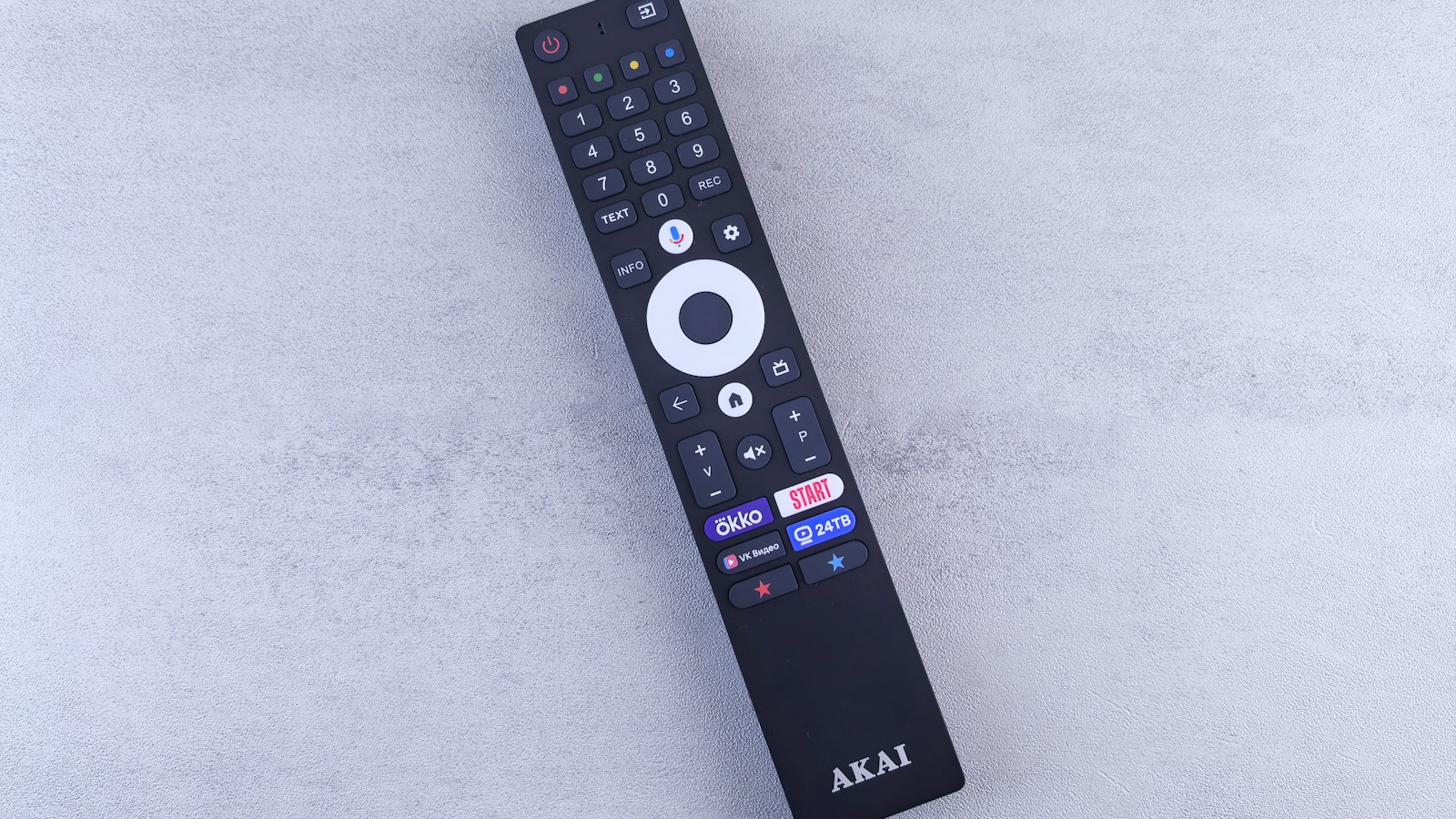
Krok 1: całkowicie usuń aplikację
Na Android TV / Google TV:
- Przejdź do Ustawienia → Aplikacje → Pokaż wszystkie aplikacje.
- Wybierz aplikację i dotknij Wyczyść dane oraz Wyczyść pamięć podręczną.
- Następnie dotknij Odinstaluj.
Na Fire TV Stick:
- Przejdź do Ustawienia → Aplikacje → Zarządzaj zainstalowanymi aplikacjami.
- Wybierz aplikację, wyczyść dane i pamięć podręczną, a potem wybierz Odinstaluj.
Krok 2: ponownie wyłącz „nieznane źródła”
Aby zainstalować APK, kiedyś pozwoliłeś jakiejś aplikacji (często programowi do pobierania lub menedżerowi plików) instalować aplikacje. Cofnij to:
- Android TV: Ustawienia → Aplikacje → Zabezpieczenia i ograniczenia → Nieznane źródła, i wyłącz wszystko.
- Fire TV: Ustawienia → Mój Fire TV → Opcje programisty → Instaluj nieznane aplikacje, i wyłącz.
Usuń też aplikacje do pobierania, z których już nie korzystasz.
Krok 3: sprawdź uprawnienia i dostęp specjalny
W ustawieniach zajrzyj do Specjalnego dostępu aplikacji lub Administratorów urządzenia oraz Ułatwień dostępu. Widzisz aplikację, której nie znasz lub nie używasz? Cofnij uprawnienie i ją usuń.
Krok 4: hasła i płatności
- Czy kiedykolwiek wpisałeś e-mail i hasło w aplikacji lub na powiązanej stronie? Zmień to hasło, zwłaszcza jeśli używasz go gdzie indziej.
- Czy podałeś dane płatnicze? Sprawdź wyciągi, a w razie wątpliwości skontaktuj się z bankiem.
Krok 5: zaktualizuj urządzenie
Zainstaluj najnowszą aktualizację systemu telewizora lub sticka. Jeśli nadal zauważasz dziwne zachowanie, jak wyskakujące okienka czy wolny system, rozważ przywrócenie ustawień fabrycznych i zacznij od nowa.
Krok 6: przejdź dalej bezpiecznie
- Zainstaluj znany odtwarzacz IPTV z oficjalnego sklepu, taki jak IPTV Smarters, TiviMate lub na Samsungu i LG IBO Player.
- Zaloguj się danymi Xtream Codes lub M3U od dostawcy z jasnymi warunkami.
- Przetestuj za darmo, zanim zapłacisz.
Najczęściej zadawane pytania
Czy przywrócenie ustawień fabrycznych jest konieczne?
Zwykle nie. Po usunięciu aplikacji, wyłączeniu nieznanych źródeł i aktualizacji urządzenie jest zwykle znów czyste. Reset to ostatni krok w razie wątpliwości.
Czy stracę inne aplikacje?
Nie przy krokach od 1 do 5. Tylko przywrócenie ustawień fabrycznych usuwa wszystko.
Jakiej aplikacji używać potem?
Dowolnego znanego odtwarzacza z oficjalnego sklepu. Wybierz ten, który pasuje do twojego urządzenia.
Bezpiecznie dalej z Devora TV
Devora TV działa ze znanymi aplikacjami z oficjalnych sklepów. Otrzymujesz ponad 50 000 kanałów na żywo i ponad 200 000 filmów i seriali, z pełnym EPG i catch-upem. Zacznij od darmowego testu na 24 godziny, a potem wybierz 12,99 € miesięcznie lub 79,99 € rocznie. Nasze wsparcie pomoże ci w konfiguracji 24/7.
Zaktualizowano


