Cambiar de Xtreme HD IPTV: cómo probar la calidad de imagen real
¿Dejas Xtreme HD IPTV? No juzgues un nuevo servicio por su número de canales o la etiqueta «HD». Así compruebas resolución, fotogramas por segundo y bitrate en tu app, qué ajustes de la tele ayudan y cómo hacer una prueba justa.
por Devora TV Team, Soporte técnico y redacciónPublicado el 3 min de lectura

«HD» y «4K» aparecen en todos los anuncios de IPTV. Pero cuando pasas de Xtreme HD IPTV a otro servicio, lo que cuenta es cómo se ve de verdad la imagen en tu tele, sobre todo en deportes rápidos.
Esta guía no juzga a Xtreme HD IPTV. Te enseña a probar bien la calidad de imagen, para comparar servicios por lo que ves y no por etiquetas.
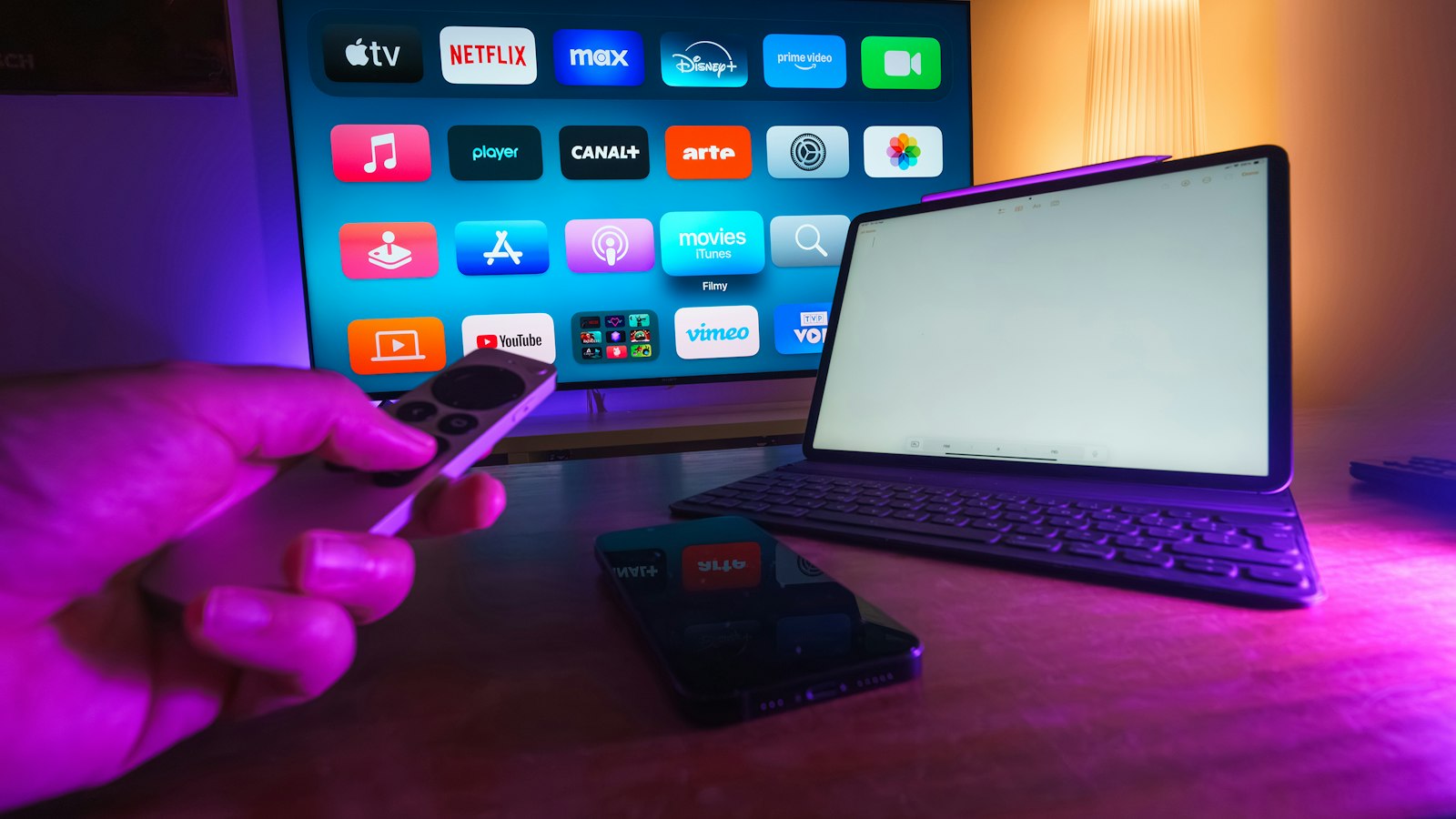
1. Comprueba qué se emite realmente
La mayoría de reproductores IPTV muestran información de la emisión:
- TiviMate: mientras ves un canal, abre el menú y busca la información de la emisión o del canal.
- IPTV Smarters: usa el botón de información u opciones durante la reproducción.
- VLC: Herramientas → Información del códec.
Fíjate en tres cosas:
- Resolución: 1280×720 (HD), 1920×1080 (Full HD) o 3840×2160 (4K).
- Fotogramas por segundo: para deporte, 50 o 60 fps se ven mucho más fluidos que 25.
- Bitrate (si aparece): un bitrate más alto suele significar menos bloques en escenas rápidas.
2. Prueba con el contenido adecuado
- Fútbol o hockey en directo: el movimiento rápido delata cualquier debilidad.
- Una escena oscura de película: busca bloques en las sombras.
- Un canal o película en 4K: solo si tu tele y tu dispositivo admiten 4K.
Mira cada uno al menos diez minutos.
3. Asegúrate de que tu dispositivo puede con ello
Una emisión 4K necesita un dispositivo compatible, como un Fire TV Stick 4K o una caja Android TV reciente. En un stick HD antiguo, los canales 4K se reducirán o irán a saltos.
4. Revisa los ajustes de la tele
- Modo de imagen: elige «Estándar», «Cine» o «Filmmaker»; evita «Vívido» para comparar con justicia.
- Suavizado de movimiento: pruébalo activado y desactivado con deporte. A unos les gusta; a otros les parece artificial.
- Resolución de salida del stick: ajústala a tu tele, por ejemplo 4K a 50 o 60 Hz.
5. Descarta tu red
Haz un test de velocidad junto a la tele: unos 10 Mbit/s para HD y 25 Mbit/s para 4K por pantalla. Usa cable si puedes. Si no, estarás probando tu wifi, no al proveedor.
6. Compara lado a lado
Añade el nuevo servicio como segunda lista en tu app y alterna el mismo canal en ambos. Es la comparación más justa.
Preguntas frecuentes
¿Por qué un canal «4K» se ve poco nítido?
Puede que el dispositivo o la tele no estén en 4K, que el bitrate sea bajo o que tu conexión no llegue. Comprueba las tres cosas.
¿De verdad 50 fps es mejor para el deporte?
Sí. El movimiento rápido se ve claramente más fluido a 50 o 60 fotogramas por segundo.
¿Necesito una tele nueva?
No. Para HD y Full HD vale cualquier tele moderna. Para 4K necesitas una tele 4K y un dispositivo 4K.
Cámbiate a Devora TV
Devora TV te da más de 50.000 canales en directo y más de 200.000 películas y series, con EPG completa y catch-up. Empieza con una prueba gratuita de 24 horas, haz la prueba de imagen anterior y elige después 12,99 € al mes o 79,99 € al año. Nuestro soporte te ayuda 24/7.
Actualizado el


