Dejar Magis TV: cómo limpiar tu dispositivo y cambiar con seguridad
¿Instalaste Magis TV u otra app APK y quieres dejarla? Así eliminas la app por completo, desactivas los orígenes desconocidos, revisas permisos y contraseñas, y pasas con seguridad a apps de las tiendas oficiales.
por Devora TV Team, Soporte técnico y redacciónPublicado el 3 min de lectura

¿Instalaste Magis TV como APK y quieres dejarla? Conviene hacerlo bien. Una app instalada fuera de las tiendas oficiales puede dejar ajustes y permisos que ya no necesitas. Esta guía limpia tu dispositivo paso a paso y después te ayuda a cambiar con seguridad.
No afirmamos que Magis TV en sí sea dañina. Estos pasos sirven para cualquier app que hayas instalado mediante «orígenes desconocidos».
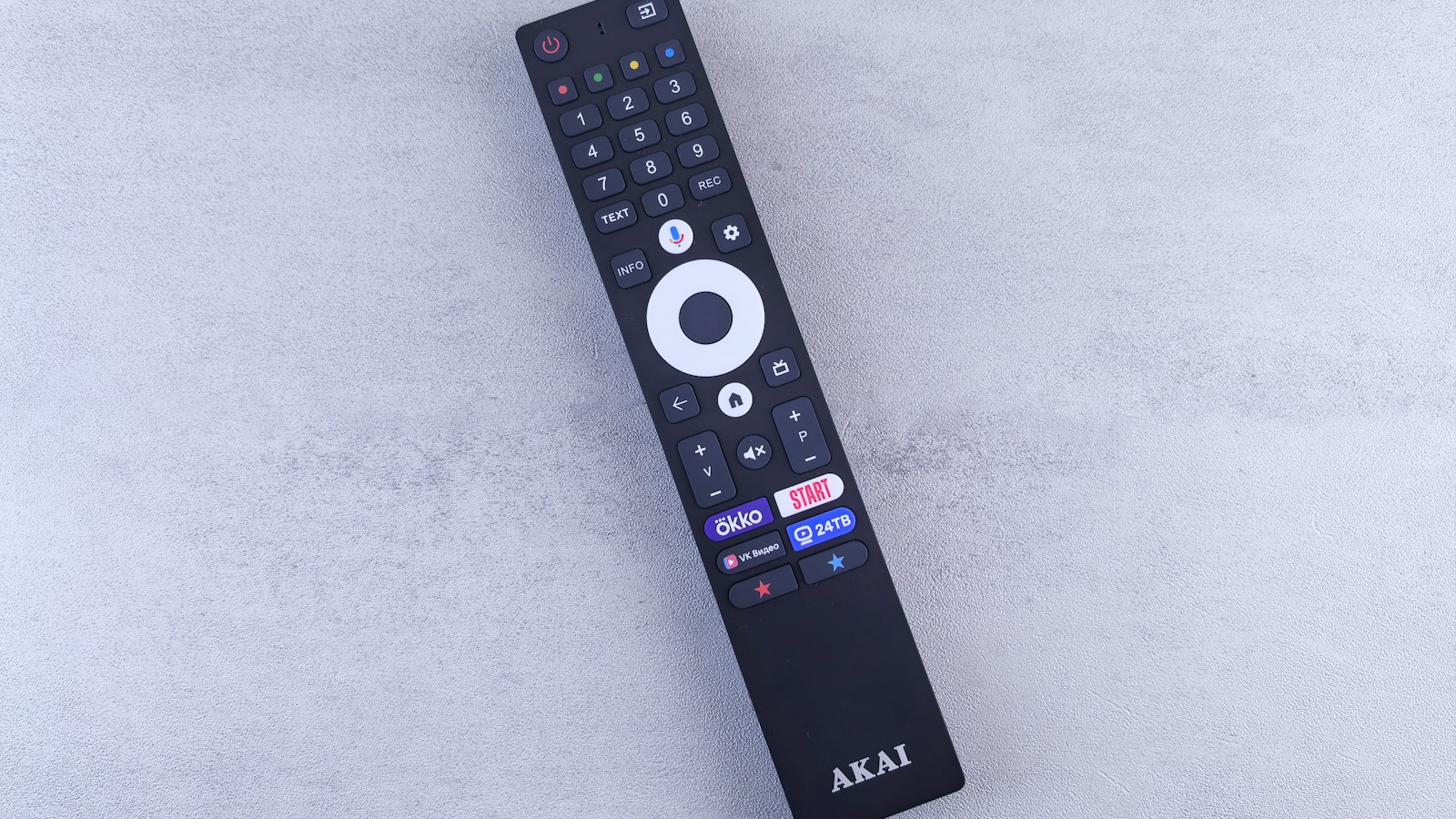
Paso 1: elimina la app por completo
En Android TV / Google TV:
- Ve a Ajustes → Aplicaciones → Ver todas las aplicaciones.
- Elige la app y pulsa Borrar datos y Borrar caché.
- Después pulsa Desinstalar.
En un Fire TV Stick:
- Ve a Configuración → Aplicaciones → Administrar aplicaciones instaladas.
- Elige la app, borra datos y caché, y selecciona Desinstalar.
Paso 2: vuelve a desactivar los «orígenes desconocidos»
Para instalar un APK, en su día diste permiso a una app (a menudo un descargador o gestor de archivos) para instalar aplicaciones. Deshazlo:
- Android TV: Ajustes → Aplicaciones → Seguridad y restricciones → Orígenes desconocidos, y desactívalo todo.
- Fire TV: Configuración → Mi Fire TV → Opciones para desarrolladores → Instalar apps desconocidas, y desactívalo.
Elimina también las apps de descarga que ya no uses.
Paso 3: revisa permisos y accesos especiales
En los ajustes, mira en Acceso especial de aplicaciones o Administradores del dispositivo y en Accesibilidad. ¿Ves una app que no reconoces o que ya no usas? Retira el permiso y elimínala.
Paso 4: contraseñas y pagos
- ¿Introdujiste alguna vez un correo y una contraseña en la app o en una web relacionada? Cambia esa contraseña, sobre todo si la usas en otros sitios.
- ¿Introdujiste datos de pago? Revisa tus extractos y, si tienes dudas, contacta con tu banco.
Paso 5: actualiza tu dispositivo
Instala la última actualización del sistema de tu tele o stick. Si después sigues notando cosas raras, como ventanas emergentes o un sistema lento, plantéate un restablecimiento de fábrica y empieza de cero.
Paso 6: cambia con seguridad
- Instala un reproductor IPTV conocido desde la tienda oficial, como IPTV Smarters, TiviMate o, en Samsung y LG, IBO Player.
- Inicia sesión con los datos de Xtream Codes o M3U de un proveedor con condiciones claras.
- Prueba gratis antes de pagar.
Preguntas frecuentes
¿Hace falta un restablecimiento de fábrica?
Normalmente no. Tras eliminar la app, desactivar los orígenes desconocidos y actualizar, el dispositivo suele quedar limpio. El restablecimiento es el último paso si tienes dudas.
¿Perderé mis otras apps?
No con los pasos 1 a 5. Solo el restablecimiento de fábrica lo borra todo.
¿Qué app uso después?
Cualquier reproductor conocido de la tienda oficial. Elige el que mejor encaje con tu dispositivo.
Sigue con seguridad con Devora TV
Devora TV funciona con apps conocidas de las tiendas oficiales. Tienes más de 50.000 canales en directo y más de 200.000 películas y series, con EPG completa y catch-up. Empieza con una prueba gratuita de 24 horas y elige después 12,99 € al mes o 79,99 € al año. Nuestro soporte te ayuda a configurarlo 24/7.
Actualizado el


