Stop med Magis TV: sådan rydder du op på enheden og skifter sikkert
Har du installeret Magis TV eller en anden APK-app og vil stoppe? Sådan fjerner du appen helt, slår ukendte kilder fra, tjekker tilladelser og adgangskoder og skifter sikkert til apps fra de officielle butikker.
af Devora TV Team, Teknisk support & redaktionUdgivet den 3 min. læsning

Har du installeret Magis TV som APK og vil stoppe? Så er det en god idé at gøre det grundigt. En app installeret uden for de officielle butikker kan efterlade indstillinger og tilladelser, du ikke længere har brug for. Denne guide rydder op på din enhed trin for trin og hjælper dig derefter med at skifte sikkert.
Vi påstår ikke, at Magis TV selv er skadelig. Trinene gælder for enhver app, du har installeret via "ukendte kilder".
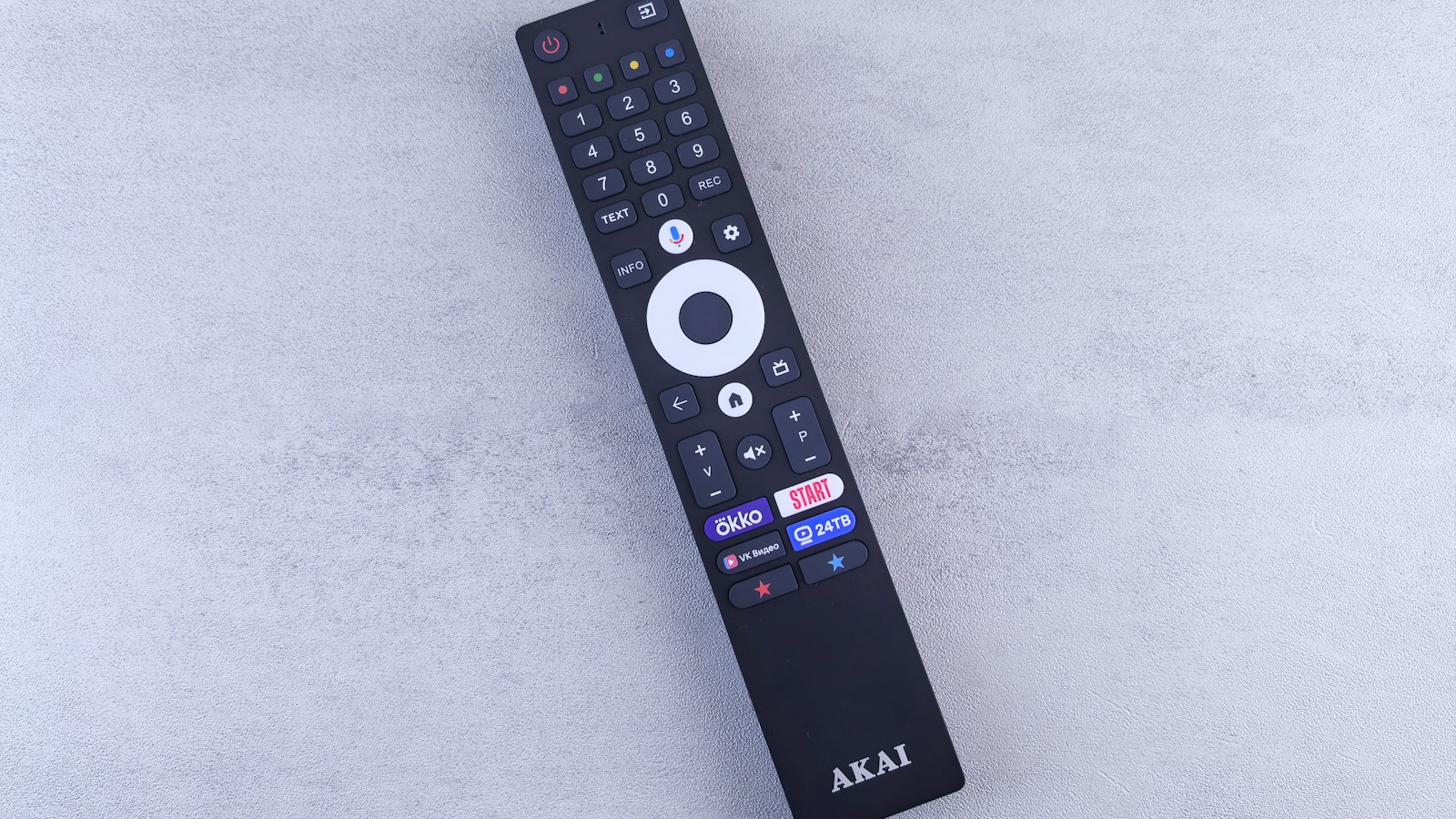
Trin 1: fjern appen helt
På Android TV / Google TV:
- Gå til Indstillinger → Apps → Se alle apps.
- Vælg appen, og tryk på Ryd data og Ryd cache.
- Tryk derefter på Afinstaller.
På en Fire TV Stick:
- Gå til Indstillinger → Programmer → Administrer installerede programmer.
- Vælg appen, ryd data og cache, og vælg Afinstaller.
Trin 2: slå "ukendte kilder" fra igen
For at installere en APK har du engang givet en app (ofte en downloader eller filhåndtering) lov til at installere apps. Fortryd det:
- Android TV: Indstillinger → Apps → Sikkerhed og begrænsninger → Ukendte kilder, og slå alt fra.
- Fire TV: Indstillinger → Mit Fire TV → Udviklerindstillinger → Installer ukendte apps, og slå det fra.
Fjern også downloader-apps, du ikke længere bruger.
Trin 3: tjek tilladelser og særlig adgang
Se i indstillingerne under Særlig appadgang eller Enhedsadministratorer og Hjælpefunktioner. Ser du en app, du ikke kender eller ikke bruger mere? Træk tilladelsen tilbage, og fjern den.
Trin 4: adgangskoder og betalinger
- Har du nogensinde indtastet en e-mail og adgangskode i appen eller på en tilhørende side? Skift den adgangskode, især hvis du bruger den andre steder.
- Har du indtastet betalingsoplysninger? Tjek dine kontoudtog, og kontakt din bank, hvis du er i tvivl.
Trin 5: opdater din enhed
Installer den nyeste systemopdatering til dit tv eller din stick. Oplever du stadig mærkelig adfærd bagefter, som pop-ups eller et langsomt system, så overvej en fabriksnulstilling, og start forfra.
Trin 6: skift sikkert
- Installer en kendt IPTV-afspiller fra den officielle butik, som IPTV Smarters, TiviMate eller IBO Player på Samsung og LG.
- Log ind med Xtream Codes- eller M3U-oplysningerne fra en udbyder med klare vilkår.
- Test gratis, før du betaler.
Ofte stillede spørgsmål
Er en fabriksnulstilling nødvendig?
Som regel ikke. Efter du har fjernet appen, slået ukendte kilder fra og opdateret, er enheden normalt ren igen. En nulstilling er sidste trin, hvis du er i tvivl.
Mister jeg mine andre apps?
Ikke med trin 1 til 5. Kun en fabriksnulstilling sletter alt.
Hvilken app skal jeg bruge bagefter?
Enhver kendt afspiller fra den officielle butik. Vælg den, der passer til din enhed.
Fortsæt sikkert med Devora TV
Devora TV virker med kendte apps fra de officielle butikker. Du får 50.000+ livekanaler og 200.000+ film og serier med komplet EPG og catch-up. Start med en gratis test i 24 timer, og vælg derefter 12,99 € om måneden eller 79,99 € om året. Vores support hjælper dig med opsætningen døgnet rundt.
Opdateret den


