Bytte fra Xtreme HD IPTV: slik tester du den ekte bildekvaliteten
Forlater du Xtreme HD IPTV? Ikke bedøm en ny tjeneste etter antall kanaler eller merkelappen «HD». Slik sjekker du oppløsning, bildefrekvens og bitrate i appen, hvilke TV-innstillinger som hjelper og hvordan du tester rettferdig.
av Devora TV Team, Teknisk støtte og redaksjonPublisert 2 min lesing

«HD» og «4K» står i alle IPTV-reklamer. Men når du bytter fra Xtreme HD IPTV til en annen tjeneste, teller det hvordan bildet faktisk ser ut på TV-en din, særlig i rask sport.
Denne guiden vurderer ikke Xtreme HD IPTV. Den viser hvordan du tester bildekvaliteten skikkelig, så du sammenligner tjenester på det du ser, ikke på merkelapper.
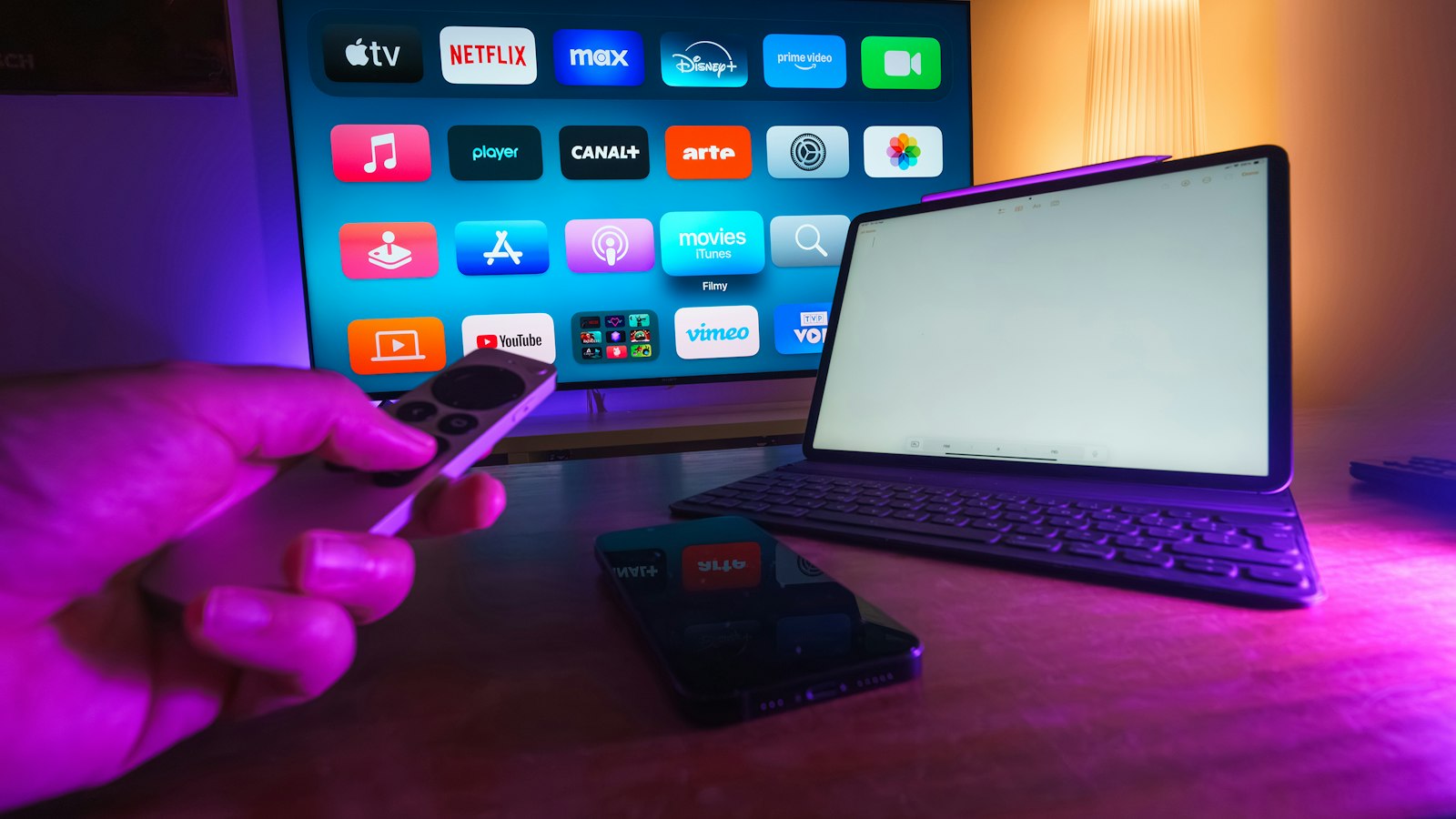
1. Sjekk hva som faktisk strømmes
De fleste IPTV-spillere kan vise strøminformasjon:
- TiviMate: åpne menyen mens du ser og finn strøm- eller kanalinfo.
- IPTV Smarters: bruk info- eller alternativknappen under avspilling.
- VLC: Verktøy → Kodekinformasjon.
Se etter tre ting:
- Oppløsning: 1280×720 (HD), 1920×1080 (Full HD) eller 3840×2160 (4K).
- Bildefrekvens: for sport ser 50 eller 60 bilder per sekund mye mer flytende ut enn 25.
- Bitrate (hvis den vises): høyere bitrate betyr som regel færre firkanter i raske scener.
2. Test med riktig innhold
- Direkte fotball eller ishockey: rask bevegelse avslører enhver svakhet.
- En mørk filmscene: se etter firkanter i skyggene.
- En 4K-kanal eller -film: bare hvis TV-en og enheten støtter 4K.
Se hver i minst ti minutter.
3. Sørg for at enheten henger med
En 4K-strøm krever en enhet med 4K-støtte, som en Fire TV Stick 4K eller en nyere Android TV-boks. På en eldre HD-stick blir 4K-kanaler nedskalert eller hakker.
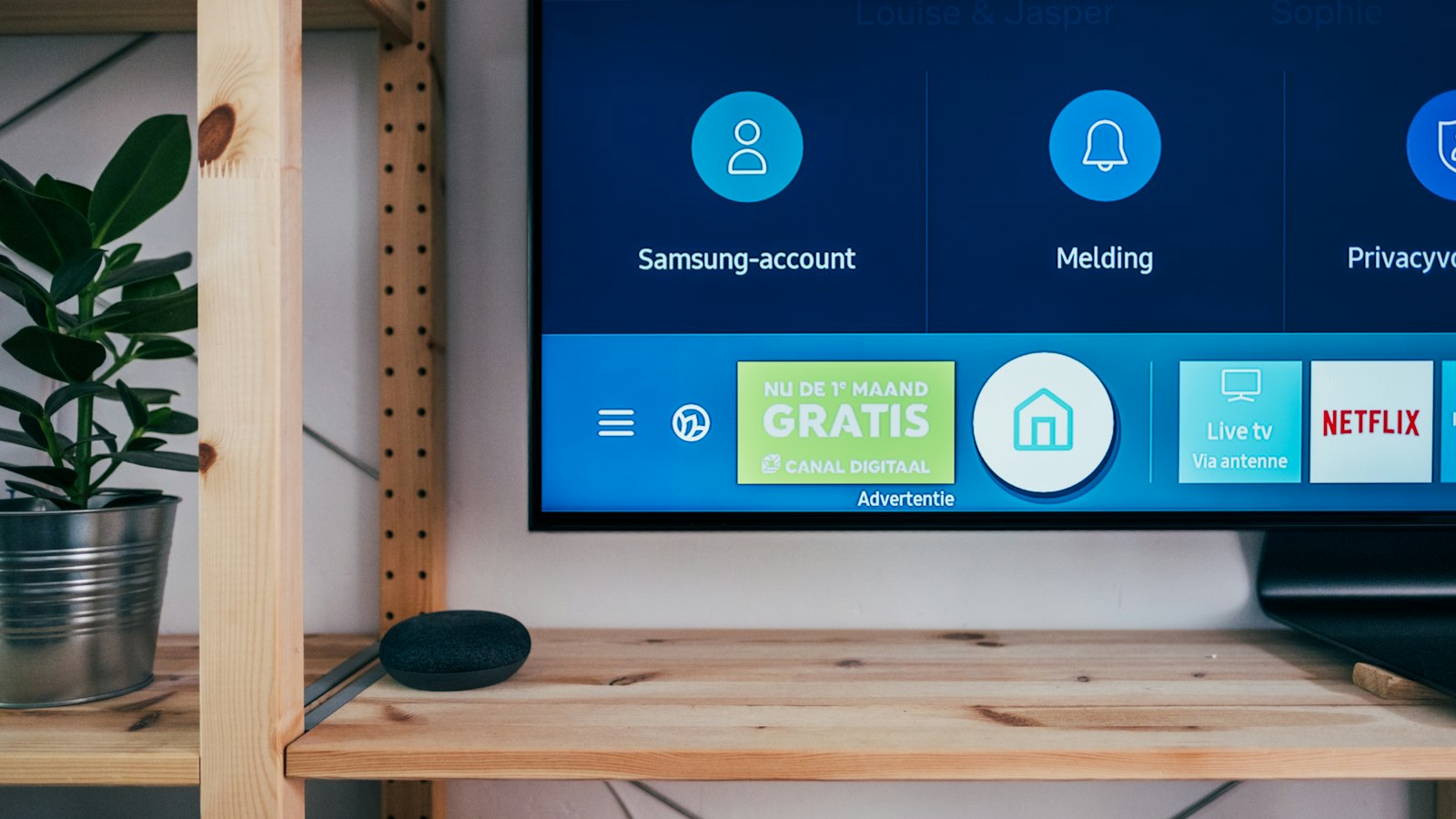
4. Sjekk TV-innstillingene
- Bildemodus: velg «Standard», «Film» eller «Filmmaker»; unngå «Levende» for en rettferdig sammenligning.
- Bevegelsesutjevning: prøv av og på ved sport. Noen liker det, andre synes det virker unaturlig.
- Utgangsoppløsningen til sticken: tilpass den TV-en, for eksempel 4K ved 50 eller 60 Hz.
5. Utelukk nettverket ditt
Ta en hastighetstest ved TV-en: rundt 10 Mbit/s for HD og 25 Mbit/s for 4K per skjerm. Bruk kabel hvis du kan. Ellers tester du Wi-Fi-en din, ikke leverandøren.
6. Sammenlign side om side
Legg til den nye tjenesten som ekstra spilleliste i appen og bytt mellom samme kanal på begge. Det er den mest rettferdige sammenligningen.
Ofte stilte spørsmål
Hvorfor ser en «4K»-kanal uskarp ut?
Kanskje er ikke enheten eller TV-en satt til 4K, bitraten er lav, eller forbindelsen henger ikke med. Sjekk alle tre.
Er 50 fps virkelig bedre for sport?
Ja. Rask bevegelse ser merkbart mer flytende ut ved 50 eller 60 bilder per sekund.
Trenger jeg en ny TV?
Nei. For HD og Full HD holder enhver moderne TV. For 4K trenger du en 4K-TV og en 4K-enhet.
Bytt til Devora TV
Devora TV gir deg 50 000+ direktekanaler og 200 000+ filmer og serier, med komplett EPG og catch-up. Start med en gratis test i 24 timer, ta bildetesten over, og velg deretter 12,99 € i måneden eller 79,99 € i året. Supporten vår hjelper deg døgnet rundt.
Oppdatert


