Slutt med Magis TV: slik rydder du enheten og bytter trygt
Har du installert Magis TV eller en annen APK-app og vil slutte? Slik fjerner du appen helt, slår av ukjente kilder, sjekker tillatelser og passord og bytter trygt til apper fra de offisielle butikkene.
av Devora TV Team, Teknisk støtte og redaksjonPublisert 2 min lesing

Har du installert Magis TV som APK og vil slutte? Da er det lurt å gjøre det grundig. En app installert utenfor de offisielle butikkene kan etterlate innstillinger og tillatelser du ikke lenger trenger. Denne guiden rydder enheten steg for steg og hjelper deg deretter å bytte trygt.
Vi påstår ikke at Magis TV i seg selv er skadelig. Stegene gjelder for alle apper du har installert via «ukjente kilder».
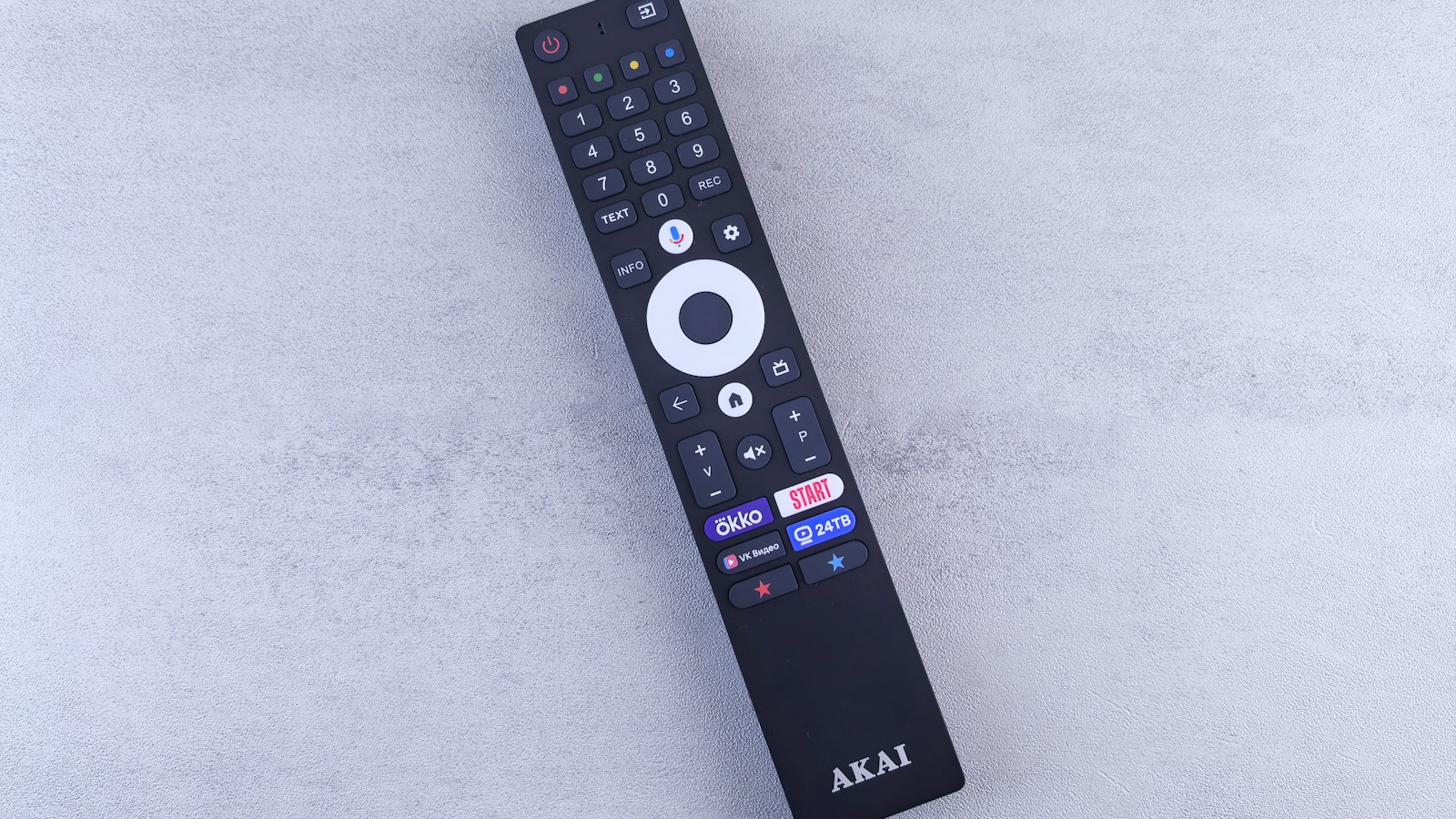
Steg 1: fjern appen helt
På Android TV / Google TV:
- Gå til Innstillinger → Apper → Se alle apper.
- Velg appen og trykk Slett data og Tøm buffer.
- Trykk deretter Avinstaller.
På en Fire TV Stick:
- Gå til Innstillinger → Programmer → Administrer installerte programmer.
- Velg appen, slett data og buffer, og velg Avinstaller.
Steg 2: slå av «ukjente kilder» igjen
For å installere en APK ga du en gang en app (ofte en nedlaster eller filbehandler) lov til å installere apper. Gjør det om:
- Android TV: Innstillinger → Apper → Sikkerhet og begrensninger → Ukjente kilder, og slå av alt.
- Fire TV: Innstillinger → Min Fire TV → Utvikleralternativer → Installer ukjente apper, og slå det av.
Fjern også nedlasterapper du ikke lenger bruker.
Steg 3: sjekk tillatelser og spesialtilgang
Se i innstillingene under Spesiell apptilgang eller Enhetsadministratorer og Tilgjengelighet. Ser du en app du ikke kjenner eller ikke bruker lenger? Trekk tilbake tillatelsen og fjern den.
Steg 4: passord og betalinger
- Har du noen gang skrevet inn e-post og passord i appen eller på en tilknyttet side? Bytt det passordet, særlig hvis du bruker det andre steder.
- Har du skrevet inn betalingsopplysninger? Sjekk kontoutskriftene, og kontakt banken hvis du er i tvil.
Steg 5: oppdater enheten
Installer den nyeste systemoppdateringen for TV-en eller sticken. Merker du fortsatt rar oppførsel etterpå, som popup-vinduer eller et tregt system, vurder en fabrikktilbakestilling og start på nytt.
Steg 6: bytt trygt
- Installer en kjent IPTV-spiller fra den offisielle butikken, som IPTV Smarters, TiviMate eller IBO Player på Samsung og LG.
- Logg inn med Xtream Codes- eller M3U-opplysningene fra en leverandør med tydelige vilkår.
- Test gratis før du betaler.
Ofte stilte spørsmål
Er en fabrikktilbakestilling nødvendig?
Som regel ikke. Etter at du har fjernet appen, slått av ukjente kilder og oppdatert, er enheten vanligvis ren igjen. En tilbakestilling er siste steg hvis du er i tvil.
Mister jeg de andre appene mine?
Ikke med steg 1 til 5. Bare en fabrikktilbakestilling sletter alt.
Hvilken app bør jeg bruke etterpå?
Enhver kjent spiller fra den offisielle butikken. Velg den som passer enheten din.
Fortsett trygt med Devora TV
Devora TV fungerer med kjente apper fra de offisielle butikkene. Du får 50 000+ direktekanaler og 200 000+ filmer og serier, med komplett EPG og catch-up. Start med en gratis test i 24 timer, og velg deretter 12,99 € i måneden eller 79,99 € i året. Supporten vår hjelper deg med oppsettet døgnet rundt.
Oppdatert


